Kisi-kisi Soal UTS dan UAS Elektronika Beserta Jawaban

SOAL A 1) Berikut ini yang termasuk komponen elektronika dengan jenis komponen pasif yaitu ....

Kisi-kisi Soal UTS dan UAS Sistem Terdistribusi Beserta Jawaban

SOAL A 1. Berikut ini yang merupakan karakteristik dari definisi sistem terdistribusi adalah ....

Remove Bios Password and Harddissk (HDD) Laptop

I think to remove the bios password on an average PC is already can, although without having to memorize the password. the system jumpers or removing battery bios. ever see a supervisor, admin, system, HDD, bios, setup password?

Memperbaiki Kick Starter Motor Matic

Motor Matic is a motor that is the easiest to use and most in our homeland. please note that the motor also takes care of very sensitive, just like a computer that also takes care of sensitive anyway.

Gejala Kerusakan Mesin Air Submersible Metabo

Mesin Air Submersible atau yang sering disebut kebanyakan orang (satelit) ini sangat bagus, dengan sistemnya yang canggih dan fleksible. tipe mesin yang berbasis kerja di dalam tanah dan hanya menggunakan satu pipa ini, sangat berguna untuk anda yang memiliki banyak lumpur atau air kuning setelah pengeboran.

22 September 2014

Cara Share Koneksi Internet PC ke Mikrotik via LAN (Ethernet)

Sharing koneksi internet dari PC menggunakan LAN ke Mikrotik merupakan topik yang akan kita bahas kali ini. Disini saya akan memberikan tutorial mikrotik indonesia tentang cara sharing koneksi wifi laptop ke Router Mikrotik via LAN. Tutorial Mikrotik disini akan saya bahas dasar nya saja, untuk selanjutnya bisa anda kembangkan sendiri. Bisa juga anda gunakan PC dengan sumber internet Modem untuk share koneksi ke Mikrotik via LAN.

Oke langsung saja kita bahas Cara Share Koneksi Internet PC ke Mikrotik via LAN (Ethernet)  :

1. Pastikan anda sudah membaca dan menerapkan tutorial sebelumnya tentang :
Cara Share Koneksi Internet (WiFi/Modem) PC via LAN (Ethernet) Windows 7 & 8

3. Topologi jaringannya akan seperti ini :


2.  Setelah menerapkan tutorial sebelumnya, hubungkan port Ethernet (LAN) Laptop/PC ke ether1 Mikrotik.

3. Login ke Mikrotik via Winbox

4. Kita buat DHCP Client untuk mendapatkan IP address otomatis. Masuk ke menu IP --> DHCP Client --> Buat DHCP Client baru --> interface pilih ether1 seperti gambar berikut ini :


5. DHCP client akan meminta IP Address ke PC Host


6. Mikrotik akan mendapatkan dynamic IP address secara otomatis.


7. Mikrotik juga akan mendapatkan dynamic DNS Server secara otomatis.


8. Tes koneksi dengan melakukan ping ke Google.com.


9. Sampai disini Mikrotik sudah bisa terkoneksi ke internet dari koneksi sharing dari LAN nya PC.

Cukup sekian dulu tutorial Cara Share Koneksi Internet PC ke Mikrotik via LAN (Ethernet). Selanjutnya akan saya bahas tutorial untuk menambahkan client dan share koneksi via point-to-point WiFi ke Mikrotik lain. Kunjungi terus blog tutorial mikrotik indonesia ini :)
Share:

Cara Share Koneksi Internet (WiFi/Modem) PC via LAN (Ethernet) Windows 7 & 8

Cara Sharing koneksi internet dari WiFi atau Modem PC melalui LAN (Ethernet) dapat dilakukan dengan mudah di Windows 7 dan Windows 8. Cara share koneksi internet ini dapat dilakukan tanpa software tambahan, atau menggunakan program bawaan dari Windows yang bernama Internet Connection Sharing (ICS).

Untuk lebih jelasnya silakan lihat gambar ilustrasi berikut ini :


Dari gambar di atas, dapat dilihat untuk nomor 4 yaitu host PC mendapat koneksi internet dari modem dan share (berbagi) koneksi internet ke router (nomor 5) melalui ethernet (jalur LAN) sehingga dapat digunakan oleh PC/laptop lain.

Untuk dapat share koneksi internet via LAN di Windows 7 dan Windows 8 silakan ikuti Tutorial berikut :

Cara Share Koneksi Internet (WiFi/Modem) via LAN (Ethernet) Windows 7 :

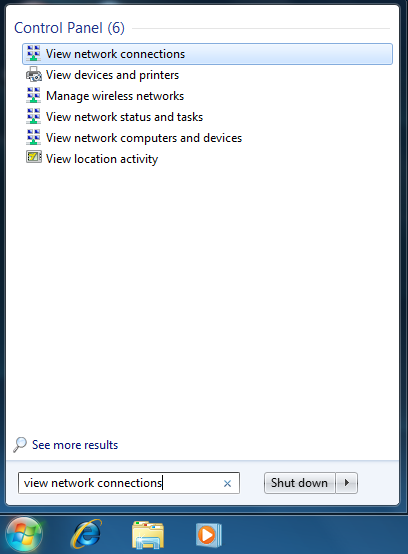
1. Klik Start --> Search dengan keyword "view network connectrions" --> enter


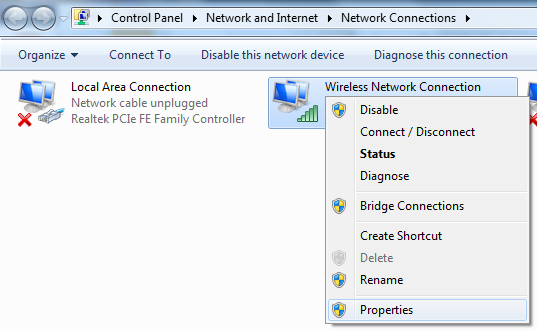
2. Klik kanan pada adapter yang mau di-share koneksi internet nya --> klik Properties.


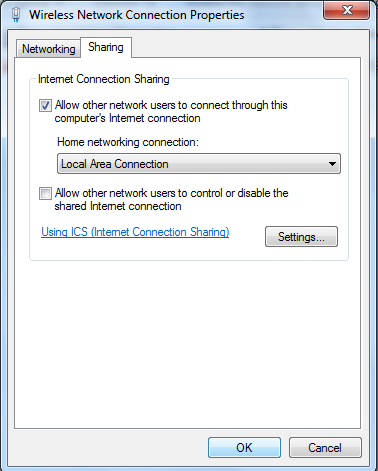
3. Masuk ke tab Sharing dan centang opsi paling atas --> Klik OK


4. Ethernet adapter akan mendapatkan IP static secara otomatis. IP static ini yang menjadi gateway bagi router atau perangkat lain yang terkoneksi ke PC host via LAN. 

5. Jangan lupa untuk set IP router/PC client secara DHCP sehingga akan mendapat IP address secara otomatis dari gateway PC Host nya.

Cara Share Koneksi Internet (WiFi/Modem) via LAN (Ethernet) Windows 8 :

Caranya sama seperti Windows 7 di atas. Silakan anda sesuaikan sendiri.


Dengan menggunakan tutorial Share Koneksi Internet (WiFi/Modem) via LAN (Ethernet) Windows 7 & 8 ini, untuk selanjutnya akan kita bahas cara share koneksi PC via LAN ke Mikrotik. Tutorialnya ada disini :
Cara Share Koneksi Internet PC ke Mikrotik via LAN (Ethernet)
Share:

20 September 2014

Koreksi dan Duplikasi Kartu Jamsostek / BPJS Ketenagakerjaan

kadang-kadang hal ini menjadi penting untuk pencairan dana JHT. memang sangat sepele, akan tetapi hal ini menyebabkan JHT kita tak akan cair. baik itu kesalahan nama, tanggal lahir dll yang menyangkut KTP atau Kartu Keluarga
cara untuk revisi nama atau koreksi ini perlu diketahui caranya sangat mudah. yang terpenting tenaga kerja harus bilang aktif bekerja saat ditanya dan jujur untuk mengambil JHT jika memang sudah tidak aktif bekerja.
minta ke petugas pembuatan kartu BPJS Ketenagakerjaan (dahulunya adalah jamsosotek) formulir koreksi atau duplikasi untuk revisi nama, jika yang salah adalah nama.
lalu siapkan data karena di formulir akan ada peraturan yang harus diikuti, baik itu, data pendukung , KTP, KK dan lain-lain.
Share:

Menghilangkan Password Bios dan Harddissk (HDD) Laptop

saya rasa untuk menghilangkan password bios pada PC rata-rata sudah pada bisa, meskipun tanpa harus menghafal password tersebut. yaitu dengan sistem jumper atau melepas baterei bios.
pernahkah melihat supervisor, admin, system, HDD, bios, setup password?
yang akan saya ungkap disini adalah cara remove password bios on laptop and remove password harddisk (HDD). notebook yang saya gunakan adalah DELL inspiron N4030 dan inspiron 1525 serta laptop ACER


berikut cara untuk menghilangkan password bios pada laptop

Share:

02 September 2014

Backup Otomatis dengan Penamaan File Berdasarkan Tanggal Menggunakan Rsync, Tar, Cron, dan SSH di Ubuntu Server

Konsep dari tulisan ini adalah untuk dapat mengkompres sebuah direktori yang ingin dibackup menjadi file tar.gz yang penamaannya sesuai tanggal backupnya (misal : backup-01092014.tar.gz, backup-02092014.tar.gz), kemudian file backup tersebut akan dikirim dan disinkronisasikan ke server backup khusus menggunakan rsync dan ssh, serta tidak lupa seluruh proses tersebut dijadwalkan dengan crontab agar dapat dieksekusi secara otomatis setiap hari.

Topologi :

Server utama (192.168.100.3) --------- (192.168.100.1) Server backup

1. Pertama, pastikan kedua buah server sudah terinstall ssh :

rizal@server-utama:~$ sudo apt-get install ssh
rizal@server-backup:~$ sudo apt-get install ssh


2. Kemudian kita harus membuat agar server utama tidak perlu lagi memasukkan password setiap ingin meremote server backup via ssh. Ini untuk membuat rsync dapat melakukan pengiriman file via ssh ke server backup nantinya.

Dari Server Utama eksekusi perintah berikut :

rizal@server-utama:~$ ssh-keygen

Jika diminta memasukkan apapun, jangan diisi apa-apa. Tekan Enter saja terus sampai selesai.

3. Setelah itu kirimkan file id_rsa.pub ke Server Backup :

rizal@server-utama:~$ cd
rizal@server-utama:~$ scp .ssh/id_rsa.pub rizal@192.168.100.1:


4. Sekarang pindahlah ke Server Backup, kemudian eksekusi perintah berikut :

rizal@server-backup:~$ cat id_rsa.pub >> ~/.ssh/authorized_keys

Jika muncul error ~/.ssh/authorized_keys: No such file or directory , itu berarti Server Backup kalian belum pernah menggunakan ssh sama sekali sebelumnya. Kalian tinggal membuat direktorinya secara manual :

rizal@server-backup:~$ mkdir ~/.ssh
rizal@server-backup:~$ chmod 700 ~/.ssh


Setelah itu ulangi perintah : cat id_rsa.pub >> ~/.ssh/authorized_keys . Jika tidak muncul peringatan error lagi, maka berarti sudah berhasil. Lalu jangan lupa restartlah service ssh kalian :

rizal@server-backup:~$ sudo service ssh restart

5. Selanjutnya, kalian perlu membuat direktori tempat menyimpan file-file backupnya :

rizal@server-backup:~$ sudo mkdir /backup
rizal@server-backup:~$ sudo chown rizal:rizal /backup/


6. Pindahlah lagi ke komputer Server Utama. Kemudian cobalah untuk meremote Server Backup, seharusnya kalian tidak akan diminta password lagi sekarang :

rizal@server-utama:~$ ssh rizal@192.168.100.1

Jika sudah exit saja :

rizal@server-backup:~$ exit
rizal@server-utama:~$


7. Sekarang saatnya untuk membuat script untuk membackupnya. Pada kasus ini, saya akan mencoba membackup direktori /home/rizal/Public/Novel. Direktori ini nantinya akan di kompress dan dimasukkan ke dalam direktori /home/rizal/Public/forbackup dengan nama backup-SESUAITANGGAL.tar.gz. Kemudian, file backup-SESUAITANGGAL.tar.gz ini akan kita kopikan ke Server Backup dengan menggunakan rsync. Dan agar di Server Utama tidak kepenuhan harddisknya, file hasil kompres yang sudah kita buat akan langsung otomatis dihapus setelah dikirim ke Server Backup.

Dari Server Utama ketikkan perintah berikut ini :

rizal@server-utama:~$ cd /home/rizal/Public
rizal@server-utama:~
/home/rizal/Public$ nano script-backup.sh

Didalamnya isikan dengan script berikut ini :

#!/bin/sh
tar -czvf forbackup/backup-$(date '+%d%m%Y').tgz Novel/
rsync -e ssh --progress --partial --size-only -vz --log-file=/rsynclog/rsynclog.log /home/rizal/Public/forbackup/* rizal@192.168.100.1:/backup
rm -v /home/rizal/Public/forbackup/*
exit 0


Simpan dan tutup file tersebut.

Beri hak akses executable :

rizal@server-utama:~/home/rizal/Public$ chmod +x script-backup.sh

8. Masih di direktori /home/rizal/Public, cobalah tes dengan menjalankan script tersebut.

rizal@server-utama:~/home/rizal/Public$ ./script-backup.sh

Jika berhasil seharusnya tampilannya akan seperti berikut :


9. Langkah terakhir adalah memasukkan script ini dalam tugas cron. Kita akan membuat script ini dieksekusi setiap jam 00.00 setiap harinya.

rizal@server-utama:~$ crontab -e

Pada baris paling bawah isikan dengan script berikut ini :

* 00 * * * sh /home/rizal/Public/script-backup.sh

Jika sudah simpan.

Sampai sini seharusnya semua akan berjalan sesuai dengan konsep yang sudah saya tuliskan di awal artikel ini.

Semoga bermanfaat :)
Share:

01 September 2014

Konfigurasi OpenVPN Client di Ubuntu GNOME 14.04 LTS

Untuk menjadikan Ubuntu GNOME 14.04 LTS sebagai OpenVPN Client ternyata agak memerlukan sedikit trik, yang mungkin bagi sebagian orang yang malas mencari di google akan membuatnya kesulitan.

Secara default, ternyata plugin untuk menambahkan interface OpenVPN Client melalui network manager di Ubuntu GNOME 14.04 LTS ini belumlah terinstall. Oleh karena itu kita perlu menginstallnya terlebih dahulu dengan menggunakan perintah berikut :

$ sudo apt-get install network-manager-openvpn network-manager-openvpn-gnome

Setelah terinstall, kalian tidak bisa menggunakan fasilitas network manager utama dari GNOME 3.12 ini untuk menambahkan interface OpenVPN Client. Karena ketika saya coba menambahkan interface VPN, malah diminta untuk mengimport file ovpn, padahal saya hanya mempunyai file-file sertifikat dan keynya saja.


Akhirnya setelah coba googling, saya pun mendapatkan caranya. Ternyata kita harus menggunakan network manager yang lama untuk dapat menambahkan interface OpenVPN ini. Caranya adalah dengan mengetikkan perintah berikut :

$ nm-connection-editor

Seharusnya kalian akan mendapatkan jendela network manager yang lama seperti ini. Klik Add > OpenVPN > Create untuk menambahkan interface OpenVPN client.


Selanjutnya tinggal kalian setting sesuai kebutuhan. Kalian boleh menggunakan tipe autentikasi dengan username dan password saja, boleh menggunakan file-file sertifikat dan key saja, atau bisa juga dengan penggabungan keduanya. Tergantung kebutuhan. Kalian bisa mengaturnya di tab VPN pada kolom Type.


Setelah disimpan, untuk mengkoneksikannya kini kalian tinggal mengarahkan ke logo network manager di kanan atas. Seharusnya sudah muncul menu baru untuk mengkoneksikan interface VPN seperti yang terlihat pada gambar dibawah ini :


Semoga bermanfaat :)

SUMBER
Share:

Blog Archive