Kisi-kisi Soal UTS dan UAS Elektronika Beserta Jawaban

SOAL A 1) Berikut ini yang termasuk komponen elektronika dengan jenis komponen pasif yaitu ....

Kisi-kisi Soal UTS dan UAS Sistem Terdistribusi Beserta Jawaban

SOAL A 1. Berikut ini yang merupakan karakteristik dari definisi sistem terdistribusi adalah ....

Remove Bios Password and Harddissk (HDD) Laptop

I think to remove the bios password on an average PC is already can, although without having to memorize the password. the system jumpers or removing battery bios. ever see a supervisor, admin, system, HDD, bios, setup password?

Memperbaiki Kick Starter Motor Matic

Motor Matic is a motor that is the easiest to use and most in our homeland. please note that the motor also takes care of very sensitive, just like a computer that also takes care of sensitive anyway.

Gejala Kerusakan Mesin Air Submersible Metabo

Mesin Air Submersible atau yang sering disebut kebanyakan orang (satelit) ini sangat bagus, dengan sistemnya yang canggih dan fleksible. tipe mesin yang berbasis kerja di dalam tanah dan hanya menggunakan satu pipa ini, sangat berguna untuk anda yang memiliki banyak lumpur atau air kuning setelah pengeboran.

Showing posts with label Tips dan Trik. Show all posts

02 February 2020

Resolve and how to fix font not embed in pdf for edas

Have you ever seen a case like a picture?
if you have a case this means you can be said as a researcher

I think it's easy if you know the trick, you must have min an Adobe Acrobat 7 Professional to fix this case. Here for image tutorial


Debian: 
gs \
  -sFONTPATH=/path/to/fonts:/another/dir/with/more/fonts \
  -o output-pdf-with-embedded-fonts.pdf \
  -sDEVICE=pdfwrite \
  -dPDFSETTINGS=/prepress \
   input-pdf-where-some-fonts-are-not-embedded.pdf
Share:

14 November 2014

Install Java Plugin di Firefox Ubuntu

Postingan singkat di malam hari ini. Saya baru saja mengalami masalah yang cukup mengganggu, yaitu tidak bisanya firefox Ubuntu saya untuk menjalankan aplikasi berbasis java via browser. Selidik punya selidik ternyata firefox memang belum memiliki plugin untuk dapat menjalankan aplikasi berbasis java. Nah, solusi ampuh untuk mengatasi masalah ini adalah dengan menginstall aplikasi icedtea-plugin dengan mengeksekusi perintah berikut di terminal :

$ sudo apt-get install icedtea-plugin

Setelah terinstall, tutup dan bukalah kembali firefox kalian. Seharusnya sekarang kalian sudah bisa menjalankan aplikasi java via browser.

Berikut adalah contoh screenshot ketika saya menjalankan console dari Proxmox yang menggunakan aplikasi java.


Semoga bermanfaat :)
Share:

30 March 2014

Mengatasi Error : Live Preview Error Aplikasi Brackets di Ubuntu 13.10

Brackets adalah aplikasi editor HTML, CSS, dan Javascript yang cukup powerful untuk belajar mendesain sebuah web. Aplikasi inilah yang saat ini sering saya gunakan untuk belajar membuat dan mendesain web di Ubuntu 13.10. Bagi kalian yang tertarik untuk menginstall aplikasi ini di Ubuntu kalian, silahkan merujuk ke link ini saja ya.

Di ubuntu 13.10, pada saat pertama kali menjalankan fitur Live Preview, ternyata muncul error seperti ini :


Untuk mengatasi error tersebut, ternyata caranya cukup mudah. Berhubung error tersebut hanya karna masalah permission saja, maka kalian cukup ketikkan perintah berikut :

$ sudo chmod -R 777 /opt/brackets


Semoga bermanfaat :)
Share:

01 March 2014

Mengedit File PDF di Ubuntu dengan Master PDF Editor


Dulu banyak teman saya yang sering bertanya kepada saya begini, "zal, cara ngedit file pdf di Ubuntu pakai software apa sih?". Nah, bagi kalian yang juga mempunyai pertanyaan yang sama dengan teman-teman saya tersebut, kali ini saya akan membagikan sedikit tips untuk kalian tentang cara Mengedit File PDF di Ubuntu.

Nama aplikasi yang kita butuhkan adalah Master PDF Editor. Aplikasi ini bisa mengedit file-file pdf maupun xps seperti menambahkan teks, gambar, menggabungkan halaman, menghapus halaman, dan sebagainya. Saya sendiri sudah coba, dan memang bagus kok fitur-fiturnya. Selain itu, aplikasi ini benar-benar dapat membuka file pdf sesuai aslinya, tidak ada cacat sama sekali seperti misalnya kita membuka file docx pada Libre Office.


Untuk menginstallnya di Ubuntu, kalian cukup download file .deb nya disini, kemudian klik 2x file tersebut sehingga akan muncul menu instalasi melalui Ubuntu Software Center. Selanjutnya tinggal klik Install dan tunggu prosesnya sampai selesai. Atau bagi kalian yang lebih suka untuk menginstallnya melalui terminal, cukup letakkan file master-pdf-editor_1.9.23_i386.deb yang sudah kalian download di home folder kalian, lalu ketikkan perintah berikut ini :

$ sudo dpkg -i master-pdf-editor_1.9.23_i386.deb

Semoga bermanfaat :)

SUMBER
Share:

10 December 2013

Install Teamviewer 9 di Ubuntu/Linux Mint/Debian

Teamviewer merupakan salah satu program remote desktop via internet yang cukup terkenal dikalangan para pengguna jaringan. Nah, kini versi terbaru Teamviewer, Teamviewer 9 sudah rilis. Versi baru ini tentunya membawa banyak perbaikan dari versi sebelumnya dan juga terdapat beberapa tambahan fitur baru. Informasi lengkapnya dapat kalian lihat di website resminya disini.


Untuk menginstall Teamviewer 9 di Ubuntu/Linux Mint/Debian, caranya adalah sebagai berikut :

1. Unduh terlebih dahulu installer Teamviewer 9 dari sini. Pilih yang sesuai dengan arsitektur komputer kalian.

DOWNLOAD TEAMVIEWER 9

2. Setelah terdownload, silahkan kalian klik 2x saja filenya sehingga akan muncul menu penginstallan menggunakan Ubuntu Software Center. Klik saja Install.


3. Setelah proses penginstalasian selesai, akses aplikasinya melalui menu Distro masing-masing. Apabila di Ubuntu 13.10, tinggal search saja kata kunci teamviewer pada Dash Home.


nb : Jika kalian sudah mempunyai teamviewer sebelumnya, silahkan dihapus terlebih dahulu sebelum memulai proses penginstalan Teamviewer 9.

Semoga bermanfaat :)

Tested on Ubuntu 13.10

SUMBER
Share:

08 December 2013

Cara Install Driver ATI Radeon HD5470 di Ubuntu 13.10

Seperti yang sudah saya janjikan sebelumnya, saya akan memposting satu lagi artikel menarik untuk kalian para pembaca setia Linuxku.com. Artikel ini akan membahas tentang cara fix mengatasi panas berlebih pada laptop yang menggunakan VGA ATI Radeon HD5470 di Ubuntu dengan cara menginstall driver proprietarynya.

Sebelumnya saya sudah pernah menuliskan tentang cara mengatasi overheat di Ubuntu dengan menginstall aplikasi TLP yang dapat kalian lihat artikelnya disini. Dengan menggunakan cara tersebut sebenarnya efeknya sudah lumayan, suhu laptop saya bisa turun sekitar 10 derajat. Tapi ternyata suhu sebesar 65 derajat dalam keadaan idle masih terbilang panas untuk ukuran sebuah laptop. Dan saya juga yakin sebenarnya suhu laptop saya bisa jauh lebih dingin dari itu, karena semasa saya masih memakai Ubuntu 10.10, suhu laptop saya bisa mencapai 50 derajat dalam keadaan idle.

Selidik punya selidik, ternyata panas berlebih ini akibat Ubuntu salah pakai driver untuk si VGA ATI ini. Jadi sebenarnya si ATI HD5470 ini punya 4 buah Driver yang dapat kalian pilih dari aplikasi Software & Updates > Additional Drivers.


Secara default Ubuntu memilih driver yang Open Source, namanya driver radeon. Memang sih, dengan menggunakan driver yang ini kita tidak perlu menginstall apa-apa. Setelah menginstall si Ubuntu, sang VGA sudah bisa digunakan dengan baik. Seluruh desktop efek dan game 3D langsung bisa digunakan. Tapi ya itu, panasnya minta ampun.

Lalu driver mana yang seharusnya kita pilih? Driver yang harus kita pilih adalah driver yang proprietary, yang bernama fglrx-updates. Wah berarti tinggal install saja pakai sudo apt-get install fglrx-updates? Oh tentu tidak. Ternyata tidak sesimpel itu. Dulu saya sudah pernah melakukan hal tersebut dan ternyata hasilnya setelah laptop saya restart, malah masuk ke mode CLI. Tidak bisa masuk ke GUI sama sekali. Nah, terus harus bagaimana dong?

Sebaiknya langsung kita praktekkan saja ya biar langsung ngerti. Kalau ada yang ingin ditanyakan atau tidak paham, nanti kesimpulan akhirnya bisa kalian baca dibagian akhir artikel ini. Oiya, saya hanya punya sedikit sekali screenshot pada artikel kali ini, karena memang pada saat saya mempraktekkannya sendiri, saya masih dalam proses trial dan error sehingga tidak terpikirkan sama sekali untuk membuat screenshot.

Yuk langsung kita mulai saja!

Hal yang perlu disiapkan :

1. Mempunyai pengetahuan tentang Command Line dasar di Linux.
2. Harus sudah menginstall TLP. Lihat caranya disini

Step by step :

1. Kita memerlukan driver resmi proprietary dari pihak AMDnya langsung beserta software AMD Catalystnya. Download terlebih dahulu dari link ini. Pilih yang AMD Catalyst™ 13.4 Proprietary Linux x86 Display Driver.

2. Setelah di download, agar mudah pindahkan file amd-driver-installer-catalyst-13-4-linux-x86.x86_64.zip yang baru saja didownload ke home folder kalian. Jangan diletakkan di folder apapun. Jika sudah, ekstraklah file tersebut hingga didapatkan file baru bernama amd-driver-installer-catalyst-13-4-x86.x86_64.run.

3. Beri hak executable, lalu jalankan :

$ chmod +x amd-driver-installer-catalyst-13-4-x86.x86_64.run
$ sudo ./amd-driver-installer-catalyst-13-4-x86.x86_64.run


4. Ikuti petunjuk instalasi AMD Catalyst yang muncul. Mudah kok, tinggal Continue-Continue saja.


5. Selanjutnya downloadlah file wm.sh dari link ini. Saya dapat tips dari suatu forum yang mengatakan harus mengeksekusi file ini untuk mengatasi error watermark namanya. Saya juga kurang tahu, tapi lebih baik lakukan saja lah. hehe. Setelah terdownload, beri hak executable dan jalankan scriptnya :

$ chmod +x wm.sh
$ sudo ./wm.sh


6. Install aplikasi Jockey-common untuk keperluan menginstall driver proprietary fglrx-updates nantinya. :

$ sudo apt-get install jockey-common -y

7. Restart komputer

$ sudo reboot

8. Setelah direstart, kalian masih bisa melihat tampilan login lightdm. Tapi ketika kalian masukkan password untuk login, maka dijamin kalian akan dikembalikan lagi ke layar lightdm. Begitu seterusnya. Untuk itu, masuklah ke mode CLI dengan menekan tombol CTRL + ALT + F1. Masukkan username kalian dan password kalian untuk login. Setelah berhasil login di mode CLI, kalian harus menguninstall driver AMD yang baru saja kalian install sebelumnya. Hal ini harus dilakukan karena ternyata ketika kita menginstall AMD Catalyst tadi, driver si AMD Catalyst bentrok dengan driver Open Source radeon. Cara menguninstallnya adalah sebagai berikut :

sudo /usr/share/ati/amd-uninstall.sh --force

9. Jika sudah, restart komputer kalian lagi.

$ sudo reboot

10. Kalau berhasil, maka sekarang tampilan Ubuntu kalian akan berubah menjadi resolusi rendah. Terlihat dari ikon-ikon pada layar lightdm yang besar-besar. Ini terjadi karena sekarang Ubuntu kalian sudah tidak menggunakan driver apapun untuk VGAnya. Driver radeon sudah dinonaktifkan ketika kalian menginstall driver amd catalyst, dan driver amd catalyst juga sudah kalian remove. Nah karena hal ini, sekarang kalian sudah bisa masuk ke mode grafis lagi walaupun yaa dengan resolusi rendah. Koneksikan internet kalian, lalu edit file sources.list untuk memasukkan repository lokal agar proses instalasi berjalan jauh lebih cepat :

$ sudo gedit /etc/apt/sources.list

Masukkan repository lokal berikut :

deb http://kambing.ui.ac.id/ubuntu/ saucy main restricted universe multiverse
deb http://kambing.ui.ac.id/ubuntu/ saucy-updates main restricted universe multiverse
deb http://kambing.ui.ac.id/ubuntu/ saucy-security main restricted universe multiverse
deb http://kambing.ui.ac.id/ubuntu/ saucy-backports main restricted universe multiverse
deb http://kambing.ui.ac.id/ubuntu/ saucy-proposed main restricted universe multiverse

deb ftp://ftp.itb.ac.id/pub/ubuntu saucy main restricted universe multiverse
deb ftp://ftp.itb.ac.id/pub/ubuntu saucy-updates main restricted universe multiverse
deb ftp://ftp.itb.ac.id/pub/ubuntu saucy-security main restricted universe multiverse
deb ftp://ftp.itb.ac.id/pub/ubuntu saucy-backports main restricted universe multiverse
deb ftp://ftp.itb.ac.id/pub/ubuntu saucy-proposed main restricted universe multiverse


Simpan dan tutup file tersebut, kemudian update list-nya :

$ sudo apt-get update

11. Sekarang baru kalian install driver fglrx-updates nya :

$ sudo apt-get install fglrx-updates

12. Jika sudah selesai, restartlah komputer kalian :

$ sudo reboot

13. Pada saat booting, tampilan splash screen masih terlihat berresolusi rendah, tapi ketika kalian sampai ke layar lightdm, resolusi sudah terlihat normal kembali. Begitupun ketika kalian sudah login, resolusi terlihat normal dan seluruh desktop efek dapat berjalan dengan baik. Silahkan kalian cek driver VGA yang saat ini sedang digunakan oleh si Ubuntu dengan perintah ini :

$ lspci -v

Silahkan kalian cari bagian VGA Compatible Controller, maka kernel driver in use nya adalah fglrx_pci :


Ini adalah hasil screenshot suhu laptop saya dalam keadaan aktif. Cuma 62 derajat! Kalau idle antara 45-53 derajat lho. :)


Kesimpulan :

Penyebab utama kenapa laptop saya bisa begitu panas di Ubuntu, ada 2. Yang pertama adalah gagalnya si Ubuntu dalam mengenali sistem power saving pada VGA ATI ini. Sehingga si VGA selalu bekerja dalam keadaan maksimum yang membuat si VGA cepat panas. Dan yang kedua adalah salahnya Ubuntu dalam menggunakan driver VGA ATInya.
Masalah yang pertama sudah bisa diatasi dengan menginstall aplikasi TLP yang dapat mengaktifkan sistem power saving pada VGA, sehingga sang VGA tidak perlu bekerja maksimal secara terus menerus. Sedangkan masalah yang kedua dapat diatasi dengan mengganti driver VGA dari yang semula menggunakan driver radeon, menjadi driver fglrx-updates

Spesifikasi Hardware :
> Laptop : HP G42-360TX
> VGA : ATI Radeon HD5470

Semoga bermanfaat :)

Dari berbagai sumber
Share:

05 December 2013

Mengatasi Masalah Pencarian Dash Unity yang Sangat Lambat di Ubuntu 13.10


Hai kawan-kawan pembaca setia Linuxku.com, sudah lama rasanya saya tidak menulis lagi di blog ini. Maklum lah kesibukan seorang pelajar yang sedang tersiksa dengan tugas-tugas yang menumpuk. -_- Tapi tenang, walaupun susah sekali menemukan waktu untuk bisa bermesraan lagi dengan si Linux, tapi saya masih sempat kok untuk sedikit mengoprek laptop saya. Dan hasilnya saya mempunyai 2 buah artikel yang sepertinya cukup menarik untuk saya bagikan kepada kalian.

Pada kesempatan kali ini saya ingin membagikan satu buah artikel mengenai tips untuk mengatasi masalah pencarian dash unity yang sangat lambat di Ubuntu 13.10. Mungkin ada diantara kalian yang juga pernah mengalami masalah yang sama seperti saya, dimana ketika kita mencari atau mengetikkan sesuatu di Dash Home Unity kita, entah kenapa hasilnya lama sekali munculnya. Padahal ketika saya mencari aplikasi/file yang sama menggunakan aplikasi Synapse, hasilnya bisa muncul dalam waktu yang instan. Menurut saya ini mengganggu sekali. Seharusnya fitur pencarian Dash Unity ini bisa jauh lebih memudahkan saya apabila bekerja secara optimal.

Selidik punya selidik, ternyata masalah ini muncul karena database aplikasi zeitgeist yang penuh. Seperti yang sudah kalian ketahui, Zeitgeist adalah aplikasi yang memanage seluruh fasilitas pencarian yang ada pada Unity Dash. Sehingga ketika database zeitgeist ini penuh maka otomatis proses pencarian akan menjadi lebih lama. Nah, oleh karena itu kita perlu untuk membersihkan databasenya agar si zeitgeist ini menjadi ringan kembali. Caranya adalah sebagai berikut :

1. Install terlebih dahulu aplikasi sqlite3 :

$ sudo apt-get install sqlite3

2. Buat script cleanupdash pada folder /etc/cron.daily agar script ini dapat dieksekusi secara otomatis setiap hari :

$ sudo gedit /etc/cron.daily/cleanupdash

Isikan didalamnya dengan script berikut :

#!/bin/sh
sqlite3 ~/.local/share/zeitgeist/activity.sqlite vacuum


3. Berikan hak executable agar script tersebut dapat dieksekusi :

$ sudo chmod 744 /etc/cron.daily/cleanupdash

Sampai tahap ini maka database zeitgeist kalian akan selalu di refresh setiap harinya.

4. Jalankan script cleanupdash agar efeknya langsung terasa saat itu juga :

$ sudo sh /etc/cron.daily/cleanupdash &

5. Sekarang cobalah kalian test dan rasakan perbedaannya.


Semoga bermanfaat :)

SUMBER
Share:

13 November 2013

Mengatasi Overheat dan Memperpanjang Nyala Baterai di Ubuntu 13.10


Selama hampir 2 tahun saya memakai Ubuntu, saya selalu mengalami masalah overheating yang cukup memusingkan di laptop saya. Sejak versi Ubuntu 11.04 sampai Ubuntu 13.04, suhu rata-rata laptop saya adalah 75 derajat dalam keadaan idle dan 85 derajat dalam keadaan aktif. Bahkan kalau saya main game atau menjalankan guest OS di Virtualbox, tidak jarang laptop saya tiba-tiba mati sendiri karena saking panasnya (menembus angka 90 derajat). Saya sudah memakai kipas fan tambahan dan juga sudah mencoba berbagai macam aplikasi dan tweak yang katanya bisa mengatasi masalah overheat ini, salah satunya adalah jupiter. Tapi hasilnya tetap nihil. Padahal dulu sewaktu saya masih memakai Ubuntu versi 10.10, laptop saya normal-normal saja dengan suhu rata-rata 45 derajat. Dengan kenyataan seperti itu tentunya letak kesalahannya bukanlah pada faktor hardware laptop saya, melainkan dari ketidakcocokan (entah kernel atau driver atau apapun) pada versi Ubuntu 11.04 keatas terhadap laptop saya.

Ketika Ubuntu 13.10 dirilis, saya pun kembali berharap agar laptop saya bisa dingin lagi seperti dulu. Tapi ternyata sama saja. Laptop saya tetap panas seperti biasa. Duh, kalau terus-terusan seperti ini kasihan laptop sayanya, bisa-bisa umurnya ga bakal lama lagi -_-

Saya pun coba googling kembali, hingga akhirnya saya menemukan artikel ini. Disalah satu bagian pada artikel tersebut dikatakan saya perlu menginstall aplikasi bernama TLP dimana aplikasi ini dapat berfungsi mengatasi overheat dan juga memperpanjang daya baterai. Jujur saya agak pesimis awalnya, karena cara ini terlihat sangat simpel dan mudah sekali. Cukup install dan tidak perlu mengkonfigurasi apa-apa. Sekilas tampak mirip seperti jupiter kan? Tinggal install dan run, tapi efeknya tidak ada. Maka saya berasumsi kemungkinan besar efek aplikasi ini pun sama dengan jupiter. Perasaan pesimis ini muncul bukannya mengada-ada, soalnya sebelumnya saya sudah pernah melakukan tweak-tweak yang jauh lebih ribet daripada trik ini. Akan tetapi hasilnya tidak ada. Yang susah saja gagal, apalagi yang mudah kan?

Akan tetapi semua perkiraan saya tersebut salah. Setelah saya coba install aplikasi ini, ternyata efeknya langsung terasa! 65 derajat dalam keadaan idle dan 75 derajat dalam keadaan aktif. Waaaah happening banget nih! Lumayan bisa turun 10 derajat kan. Alangkah senangnya hati saya :D. Setelah sekian lama gitu lho! Akhirnya penderitaan ini berakhir juga. 

Nah, bagi kalian yang ingin mencoba juga trik ini, silahkan langsung eksekusi perintah berikut satu persatu di terminal :

$ sudo add-apt-repository ppa:linrunner/tlp
$ sudo apt-get update
$ sudo apt-get install tlp tlp-rdw
$ sudo tlp start


Setelah terinstall, restartlah komputer kalian. Tidak perlu melakukan konfigurasi apa-apa kok. Tinggal nikmati saja hasilnya. :D

Trik ini sudah saya coba sendiri pada mesin dengan spesifikasi sebagai berikut :

Laptop : HP G42-360TX
OS : Ubuntu 13.10
VGA : Ati Radeon HD5470


Tidak tertutup kemungkinan untuk dapat dilakukan di komputer dan versi OS dengan spesifikasi yang berbeda.

Semoga bermanfaat :)

SUMBER
Share:

10 November 2013

Mengaktifkan Tab Completion Ubuntu 13.10

Saya sudah beberapa kali menulis artikel mengenai tab completion di blog ini. Rata-rata caranya hampir sama walaupun berbeda versi OS. Tapi untuk Ubuntu 13.10, cara mengaktifkan tab completion ini agak sedikit berbeda. Karena tidak seperti biasanya, disini ada dua file yang perlu diedit. Yuk, langsung kita praktekkan saja.

1. Buka terminal, lalu edit file /etc/bash.bashrc :

$ sudo gedit /etc/bash.bashrc

Tekan ctrl + F lalu cari kata kunci completion sehingga kalian menemukan baris semacam ini : # enable bash completion in interactive shells. Tepat dibawah baris tersebut, kalian hapus tanda pagar yang ada di depan baris if ! shopt -oq posix; then sampai baris fi.


Simpan dan tutuplah file tersebut.

2. Edit juga file ~/.bashrc dengan mengeksekusi perintah ini :

$ sudo gedit ~/.bashrc

Pada baris paling bawah file tersebut, kalian tambahkan script berikut ini :

if [ "$TERM" != "dumb" ]; then
complete -W "$(echo `cat ~/.ssh/known_hosts | cut -f 1 -d ' ' | sed -e s/,.*//g | uniq | grep -v "\["`;)" ssh
complete -W "$PATH" sudo
complete -cf sudo
fi


Simpan dan tutuplah file tersebut.

3. Sekarang coba kalian tes saja, seharusnya fitur tab completion ini sudah aktif.

Semoga bermanfaat :)
Share:

06 August 2013

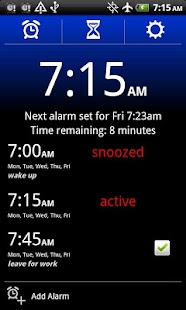
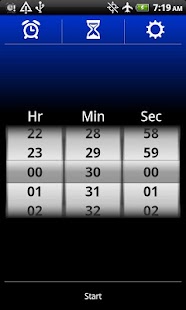
Download Alarm Clock Xtreme Free di Android

Postingan singkat pada kesempatan malam hari ini, dimana saya ingin memberikan sedikit tips kepada kalian yang mengeluhkan tidak bekerjanya sistem alarm pada Custom Rom Jellyblast yang tutorialnya sudah pernah saya tuliskan disini.

Jika kalian ingin mengembalikan fungsi alarm seperti sedia kala, maka kalian perlu menginstall aplikasi tambahan bernama Alarm Clock Xtreme Free. Aplikasi ini cukup powerfull dan memiliki kemampuan yang sama persis dengan aplikasi alarm bawaan pada ROM bawaan Samsung Galaxy Young kalian.


Cara installnya cukup mudah kok, tinggal kalian search saja via Google Play atau klik link dibawah ini untuk mengunduhnya :


Semoga bermanfaat :)
Share:

23 July 2013

Hasil Jepretan Kamera Samsung Galaxy S3 Mini Anda Kuning ? Ini Solusinya!

Jika kalian adalah pengguna Samsung Galaxy S3 Mini yang merasa kurang puas dengan hasil jepretan kamera samsung galaxy S3 Mini yang berwarna kuning ketika menggunakan Flash, maka simaklah langkah-langkah berikut untuk mengatasinya.

1. Buka Menu
2. Tap pada menu Widgets
3. Tap dan drag Widget "Assitive Light" ke Homescreen kalian.
4. Kemudian tap widget Assitive Light tadi agar menjadi "On".
5. Biarkan tetap menyala Assitive Light-nya, kemudian buka aplikasi Camera.
6. Silahkan Capture gambar yang ingin kalian jepret, dan lihat perbedaannya!

Untuk lebih jelasnya perhatikan gambar dibawah ini :


Dan lihat perbedaan hasil jepretannya :


Semoga bermanfaat :)

SUMBER
Share:

20 July 2013

Cara Mengambil Screenshot di Samsung Galaxy S3 Mini Tanpa Harus Nge-Root

Kemarin ada salah satu teman saya yang bertanya kepada saya begini, "Cara ambil screenshot di S3 Mini gimana sih? Kok kalo pake software Screenshot malah muncul pesan : Is your phone rooted?"

Yap, sebenarnya jika kalian menggunakan aplikasi semacam itu, pastinya kalian harus disuruh nge-root dulu Samsung Galaxy S3 Mini kalian. Karena pihak Samsung tidak memperbolehkan aplikasi apapun untuk dapat membaca layar Handphone kalian. Sebenarnya hal ini semata-mata untuk menghindari hal-hal yang tidak diinginkan. Salah satunya adalah takut adanya usaha memata-matai dari ulah Spyware yang berbahaya. Karena bisa saja, nanti ketika kalian sedang membaca akun e-banking di handphone kalian, ternyata seluruh tampilan layar ponsel kalian sedang diawasi oleh orang lain di suatu tempat. Sangat berbahaya bukan? Oleh karena itu, bijaklah dalam penggunaan Root di Android.

Jika kalian hanya membutuhkan akses untuk mengambil Screenshot di Samsung Galaxy S3 Mini, kalian tidak perlu untuk meroot ponsel kalian tersebut. Karena ada kombinasi yang sudah disediakan oleh pabrik untuk mengambil Screenshot di Samsung Galaxy S3 Mini tanpa harus meroot ponsel kalian.

Caranya adalah dengan menekan tombol Power dan tombol Home (yang ditengah) secara berbarengan selama kira-kira 2-3 detik. Nanti akan muncul semacam animasi dan bunyi kamera tanda bahwa screenshot telah berhasil diambil.

Untuk lebih jelasnya, lebih baik kalian lihat video dibawah ini ya :


Semoga bermanfaat :)
Share:

18 July 2013

Mengatasi Error Fontconfig Warning di Ubuntu 13.04

Apakah kalian pernah mendapatkan pesan error seperti ini ketika menjalankan aplikasi dari terminal ?

Fontconfig warning: "/etc/fonts/conf.d/50-user.conf", line 9: reading configurations from ~/.fonts.conf is deprecated.

Jika pernah, maka sepertinya kalian mengalami hal yang sama dengan saya. Jangan kuatir, untuk mengatasi pesan error yang tidak enak dipandang tersebut, kalian tinggal ketikkan saja 2 perintah berikut ini di terminal :

$ mkdir -p $HOME/.config/fontconfig
$ mv $HOME/.fonts.conf $HOME/.config/fontconfig/fonts.conf


Dan, pesan error itu pun saya jamin akan menghilang :D

Semoga bermanfaat :)

SUMBER
Share:

10 July 2013

Selalu Salah Memasukkan Administrative Password ?

Pernahkah kalian saat memasukkan password ketika login di Ubuntu maupun via terminal bisa, tetapi saat memasukkannya ketika ingin menginstall aplikasi maupun ketika melakukan perintah yang berhubungan dengan gksu tidak bisa?

Biasanya ada muncul tulisan administrative password bla..bla..bla seperti ini :


Ketika saya masukkan password yang sama persis dengan password yang saya gunakan untuk login ke dalam Ubuntu, dia tetap tidak mau.

Saya pun googling dan menemukan solusinya. Pertama-tama bukalah aplikasi terminal, kemudian ketikkan perintah berikut :

$ gksu-properties

Pastikan pada bagian Authentication Mode adalah Sudo, jangan Su. Jika sudah klik Close


Inilah sebenarnya penyebab utama dari selalu gagalnya dalam memasukkan si administrative password. Karena si Ubuntu menggunakan metode su, maka ia selalu meminta password dari user root. Sedangkan user root di Ubuntu secara default dinon-aktifkan. Makanya, password apapun yang kalian masukkan, selalu akan terbaca salah. Lah wong si user root nya aja ga ada. -_-
Nah, ketika kita ubah ke metode sudo, maka si Ubuntu akan meminta password dari user biasa yang memiliki hak akses sudo. Sehingga barulah kalian bisa memasukkan password dari user kalian masing-masing. :D

Sekarang cobalah untuk memasukkan administrative passwordnya, seharusnya sudah bisa.

Semoga bermanfaat :)

Share:

09 July 2013

Mengaktifkan Tab Completion di Ubuntu 13.04

Tahukah kalian apa itu tab completion? Tab completion adalah fitur yang dimiliki Linux ketika kita mengetikkan suatu perintah di mode text atau command line, kita tak perlu mengetikkan keseluruhan perintahnya. Cukup mengetikkan sebagian perintah saja, kemudian tekan tombol TAB, maka perintah tersebut akan lengkap secara otomatis. Contohnya kita ingin mengetikkan perintah ini :

$ sudo apt-get install

Kalian cukup ketikkan saja :

$ sudo apt-get ins

Lalu tekan tombol TAB pada saat kalian sudah mengetikkan perintah ins. Yah, kalau kalian sering pakai Linux atau Mikrotik pasti tau lah fitur yang satu ini.

Di Ubuntu 13.04, fitur ini secara default ternyata belum aktif. Untuk mengaktifkannya maka ikutilah langkah-langkah berikut :

1. Bukalah aplikasi terminal, kemudian ketikkan perintah ini :

$ sudo gedit /etc/bash.bashrc

2. Tekanlah tombol CTRL + F lalu cari kata kunci completion sehingga kalian akan menemukan baris seperti ini :

# enable bash completion in interactive shells
#if ! shopt -oq posix; then
# if [ -f /usr/share/bash-completion/bash_completion ]; then
# . /usr/share/bash-completion/bash_completion
# elif [ -f /etc/bash_completion ]; then
# . /etc/bash_completion
# fi
#fi


3. Hapuslah tanda pagar yang ada di depan baris if ! shopt -oq posix; then sampai baris fi sehingga keseluruhannya akan menjadi seperti berikut :

# enable bash completion in interactive shells
if ! shopt -oq posix; then
if [ -f /usr/share/bash-completion/bash_completion ]; then
. /usr/share/bash-completion/bash_completion
elif [ -f /etc/bash_completion ]; then
. /etc/bash_completion
fi
fi


Jika sudah simpan dan tutuplah file tersebut.

4. Restart komputer kalian

Sekarang cobalah test dengan mengetikkan perintah apa saja di terminal. Seharusnya fitur tab completion ini sudah aktif sekarang.

Semoga bermanfaat :)
Share:

08 July 2013

Kemana Compiz-Plugins-Extra di Ubuntu 13.04?

Semenjak saya menginstall Ubuntu 13.04, tampaknya ada beberapa hal baru yang agak aneh bagi saya. Salah satunya adalah hilangnya efek-efek animasi seperti burn, explode, dan efek menawan lainnya yang biasanya tergabung kedalam plugin animation add ons pada aplikasi Compiz Config Settings Manager.

Coba lihat screenshot yang saya berikan dibawah :


Tidak ada satupun efek-efek yang biasanya ada pada versi Ubuntu 12.04 kebawah. Padahal biasanya ketika saya sudah menginstall paket-paket compiz dengan menggunakan perintah dibawah ini, maka plugin animation add ons itu akan muncul :

$ sudo apt-get install compiz compizconfig-settings-manager compiz-plugins-extra

Tapi di versi Ubuntu 13.04, walaupun saya sudah menginstall dengan menggunakan script yang sama seperti diatas, tetap tidak muncul.

Saya sudah coba googling dan menemukan beberapa artikel yang mengatakan bahwa plugin ekstra ini memang sudah tidak di kembangkan lagi bahkan semenjak Ubuntu 12.10. Salah satu artikel yang saya baca adalah artikel ini yang juga mempertanyakan kemanakah hilangnya fitur animation add ons ini.

Oleh karena itu, saya akan sangat senang sekali apabila ada diantara kalian para pembaca blog ini yang mungkin mengetahui cara untuk memunculkan kembali fitur animation add ons ini, mohon beri komentar ya. :)
Share:

04 July 2013

Cara Instal Modem Venus Fast2 di Ubuntu 13.04

Setelah migrasi ke Ubuntu versi 13.04, seperti biasa hal yang pertama kali saya lakukan adalah mencari cara untuk menginstal modem Venus Fast2 saya. Dan ternyata cara menginstal modem ini di versi Ubuntu 13.04, sama saja dengan Cara install modem venus fast2 di Ubuntu 12.04. Yuk, simak lagi cara-caranya!

1. Pertama-tama bukalah aplikasi terminal dan ketikkan perintah berikut :

$ sudo gedit /lib/udev/rules.d/76-venus.rules

Kemudian kopikan kode berikut ini kedalamnya :

ATTRS{idVendor}=="05c6", ATTRS{idProduct}=="1000", RUN+="/usr/bin/eject %k"

Save lalu tutup file tersebut.

2. Masih pada jendela terminal, editlah file /etc/modules :

$ sudo gedit /etc/modules

Ketikkan skrip ini di baris paling bawah :

usbserial vendor=0x19f5 product=0x9909

Save dan tutup filenya.

3. Terakhir restartlah komputer kalian.

Namun sayangnya, di Ubuntu 13.04 modem ini sama sekali tidak bisa konek melalui network-manager. Jadi satu-satunya cara untuk mengkoneksikannya adalah dengan menggunakan wvdial.


Semoga bermanfaat :)
Share:

29 June 2013

Install Wvdial Offline Installer di Ubuntu

Assalamualaikum dan salam jumpa para sahabat setia blog Linuxku.com :D Saya ingin posting sedikit trik yang mungkin sudah old-stories banget, tapi saya rasa masih banyak orang yang belum mengetahuinya. Ini merupakan trik untuk mendapatkan file-file installer offline dari aplikasi wvdial dengan mudah.

Pasti ada diantara kalian yang pernah memiliki kendala untuk menginstall modem di Ubuntu tapi tidak bisa konek menggunakan network-manager bukan? Nah, ketika problem ini muncul, pastilah solusi yang paling tepat untuk mengatasinya adalah dengan menginstall wvdial. Tapi bagaimana bisa untuk menginstall wvdial sedangkan modemnya saja belum bisa konek ke internet? Disinilah kalian memerlukan yang namanya installer offline dari wvdial. Lalu bagaimana cara mendapatkannya?

1. Pastikan kalian memiliki file installer Ubuntu berbentuk .iso sesuai dengan versi Ubuntu yang kalian pakai. Jika belum punya, kalian bisa membuat bentuk file .iso nya dari CD installer yang kalian miliki dengan menggunakan aplikasi Brasero.

2. Sekarang akseslah file installer .iso milik kalian tersebut, kemudian klik kanan > Open With > Archive Mounter


3. Setelah itu bukalah file .iso hasil mount tadi, dibagian yang saya tandai dibawah ini :


4. Kemudian kopilah 2 buah folder bernama wvdial dan wvstreams ke home direktori kalian. 2 Folder tersebut dapat kalian akses dari folder pool > main > w


5. Setelah dikopi ke home direktori, sekarang kopi lagi 3 file yang ada di dalam direktori wvstreams ke dalam direktori wvdial yang tadi. Sehingga yang ada di dalam direktori wvdial sekarang jadi ada 4 file.


6. Sekarang bukalah terminal dengan menekan tombol CTRL + ALT + T lalu ketikkan perintah berikut ini :

$ sudo dpkg -i wvdial/*.deb

Tunggu hingga proses instalasinya selesai.

7. Sekarang wvdial pun sudah terinstall di Ubuntu kalian :D Sebagai catatan, cara ini sudah saya coba di Ubuntu versi 11.04 sampai 13.04. Untuk versi yang dibawah itu, saya tidak tahu apakah cara ini bisa atau tidak.

Semoga bermanfaat :)
Share:

27 June 2013

Install Sticky Notes di Ubuntu

Sedikit postingan singkat di malam hari ini. Dimana saya hanya ingin berbagi tentang bagaimana cara install aplikasi Sticky Notes di Ubuntu. Mungkin kalian sudah sering dengar nama aplikasi yang satu ini, yang fungsinya adalah untuk menuliskan catatan-catatan kecil di layar desktop kalian.

Apabila kalian membutuhkan aplikasi semacam Sticky Notes di Ubuntu, maka kalian bisa menginstall aplikasi bernama Xpad. Cara menginstallnya adalah sebagai berikut :

$ sudo apt-get install xpad

Berikut adalah tampilan dari Xpad di Ubuntu saya :


Semoga bermanfaat :)
Share:

Blog Archive