Kisi-kisi Soal UTS dan UAS Elektronika Beserta Jawaban

SOAL A 1) Berikut ini yang termasuk komponen elektronika dengan jenis komponen pasif yaitu ....

Kisi-kisi Soal UTS dan UAS Sistem Terdistribusi Beserta Jawaban

SOAL A 1. Berikut ini yang merupakan karakteristik dari definisi sistem terdistribusi adalah ....

Remove Bios Password and Harddissk (HDD) Laptop

I think to remove the bios password on an average PC is already can, although without having to memorize the password. the system jumpers or removing battery bios. ever see a supervisor, admin, system, HDD, bios, setup password?

Memperbaiki Kick Starter Motor Matic

Motor Matic is a motor that is the easiest to use and most in our homeland. please note that the motor also takes care of very sensitive, just like a computer that also takes care of sensitive anyway.

Gejala Kerusakan Mesin Air Submersible Metabo

Mesin Air Submersible atau yang sering disebut kebanyakan orang (satelit) ini sangat bagus, dengan sistemnya yang canggih dan fleksible. tipe mesin yang berbasis kerja di dalam tanah dan hanya menggunakan satu pipa ini, sangat berguna untuk anda yang memiliki banyak lumpur atau air kuning setelah pengeboran.

Showing posts with label Setting Mikrotik. Show all posts

26 May 2014

Tutorial Membuat Koneksi WDS di Mikrotik

Teori Dasar Wireless Distribution System (WDS)

WDS (Wireless Distribution System) adalah sistem yang memungkinkan interkoneksi antar Access point (AP). Sistem ini digunakan untuk memperluas jangkauan area wireless, dengan menggunakan beberapa perangkat AP yang menjadi satu kesatuan, tanpa membangun backbone jaringan. Syarat dalam membangun jaringan WDS adalah AP harus menggunakan Band, Frequency, dan SSID yang sama.

Perbedaan Wireless non-WDS dan Wireless dengan WDS

Wireless AP non-WDS
Pada gambar di atas apabila user berpindahtempat dari area AP 1 ke area AP lain (AP2/AP3), maka user akan mengalami kehilangan koneksi beberapa saat sebelum terhubung ke area AP yang baru.

Wireless AP dengan WDS


Pada gambar di atas apabila user berpindah tempat dari area AP1 ke area AP lain (AP2/AP3), maka user seakan-akan tetap berada di area yang sama tanpa perlu kehilangan koneksi.

Itulah beberapa penjelasan dan teori singkat tentang WDS. Mikrotik dapat digunakan untuk membangun jaringan WDS. Fitur WDS pada wireless ini dapat kita aktifkan dengan masuk ke menu
wireless --> wlan1 --> tab WDS


Penjelasan Mode WDS Mikrotik :

  1. WDS Dynamic adalah Interface WDS secara otomatis akan terbuat ketika sudah menentukan perangkat AP lain yang kompetibel
  2. WDS Static adalah mode WDS yang Interface WDS nya dibuat secara manual
  3. WDS Dynamic-Mesh adalah mode WDS yang sama seperti WDS Dynamic, namun hanya menggunakan protocol HWMP+ (Pengembangan dari WDS standar)
  4. WDS Static-Mesh adalah mode WDS yang sama dengan mode Static, hanya menggunakan protocol HWMP+
HWMP (Hybrid Wireless Mesh Protocol) adalah protocol routing untuk mengimplementasikan topologi mesh di jaringan wireless yang didasari dari AODV (Adhoc On Demand Distance Vector) dan tree-based routing.

Untuk contoh penggunaan WDS pada Mikrotik akan saya share tutorial dari blog lain karena keterbatasan alat untuk praktek :D. 
Wireless Distribution System (WDS) pada Mikrotik yang akan dibuat adalah seperti topologi pada gambar berikut ini :


Metode WDS pada prinsipnya membuat access point dengan satu SSID yang sama, kita perlu mengetahui MAC Address masing-masing access point, anggaplah anda sudah mengerti, mari kita lanjutkan dengan mengkonfigurasi masing-masing access point.

Disisi MikroTik
Buatlah Interface Bridge dan pada tab STP pilih Protocol Mode di rstp.


Masukkan interface wireless ke interface bridge port yang kita buat.


Konfigurasi Wireless Interface, baik Mode Wirelessnya, Frequency dan SSIDnya.


Setelah itu di Interface Wireless pada tab WDS setting WDS Mode dan WDS Default Bridgenya.


Setting Di Access Point MikroTik sudah selesai selanjutnya kita lanjutkan ke konfigurasi di access point NanoStation2

Disisi Ubiquiti NanoStation2
Setelah kita login pada wireless Nanostation2 kita, pilih tab Wireless dan pada Wireless Mode Kita pilih Access Point WDS dan masukkan WDS Peers (MAC Address Interface Wireless MikroTik) yang dapat kita lihat di tab General pada Interface Wireless di Intreface Wireless MikroTik.

Rubah SSID dan Channel (Frequency) sesuikan dengan Konfigurasi Access Point MikroTik.


Setelah konfigurasi selesai lakukan test ping dari PC Desktop ke Laptop (pastikan Subnet IP dan Firewall di kedua komputer paket ICMPnya tidak di blok), jika berhasil kita ping dari kedua sisi maka konfigurasi kita sudah benar, jika belum berhasil silahkan ulangi atau cek kembali konfigurasi yang kita buat.

Demikianlah penjelasan dan tutorial Membuat Koneksi WDS di Mikrotik. Silakan dicoba dan semoga bermanfaat :)

Sumber :
Modul Praktikum WDS Teknik Jaringan DTE UGM
Share:

20 April 2014

Cara Membagi Bandwidth Sederhana di Mikrotik

Membagi Bandwidth internet secara sederhana berdasarkan interface menggunakan Mikrotik. Hal ini yang akan kita bahas kali pada artikel ini. Sebelum saya lanjutkan, saya sarankan untuk membaca artikel sebelumnya tentang Cara Membatasi (Limit) Bandwidth Mikrotik dengan Simple Queue Mikrotik.

Oke, langsung saja kita mulai. Jadi kali ini kita akan membuat pembagian bandwidth secara sederhana berdasarkan interface yang digunakan. Untuk lebih jelasnya silakan lihat topologi jaringannya berikut ini :


Bandwidth internet yang saya gunakan adalah seperti berikut ini :


Koneksi Internet dari ISP 3 dengan Bandwidth 4 Mbps (Download) dan 1 Mbps (Upload).
Nah, dari koneksi internet itu, saya akan membagi bandwidth nya menjadi 3 dibagi per interface. Jadi disini saya menggunakan 4 interface ether.
-> interface ether1 : koneksi ke internet (DHCP Client)
-> interface ether2 : koneksi ke client 1
-> interface ether3 : koneksi ke client 2
-> interface ether4 : koneksi ke client 3

Masing-masing interface ether akan dikasih bandwidth
Download : 4 Mb/3 = 1333 Kb
Upload : 1 Mb/3 = 333 Kb

Oke, kita mulai langkah-langkah Cara Membagi Bandwidth Sederhana di Mikrotik :
1. Pastikan Mikrotik anda sudah bisa terhubung ke Internet (Seting DHCP Client, DNS, Firewall Masquerde, IP Address, dll).

2. Seting IP address untuk masing-masing interce yang tehubung ke client :
--> ether2 : 10.10.10.1/24
--> ether3 : 10.10.20.1/24
--> ether4 : 10.10.30.1/24


3. Buat DHCP Server untuk masing-masing client, masuk menu IP --> DHCP Server --> DHCP Setup
(Jika anda ingin konfigurasi IP client secara manual point ini bisa dilewati)


4. Untuk Membagi Bandwidth, masuk ke menu Queues --> Simple Queues --> Buat rule baru

[Tab General]
--> Beri nama rule nya
--> Target : ether2 atau 10.10.10.0/24
--> Max limit :
---> Target Upload : 333k
---> Target Download : 1333k


[Tab Advanced]
--> Limit At :
---> Target Upload : 333k
---> Target Download : 1333k
Untuk membuat rule pada interface selanjutnya, tinggal klik saja tombol Copy terus ganti nama dan target nya supaya lebih cepat.


 5. Kalo setingan sudah beres, sekarang kita coba tes dengan melakukan Bandwidth test pada Client, dan hasilnya adalah sebagai berikut :

Hasilnya hampir sama seperti yang sudah kita seting sebelumnya yakni :
Bandwidth 1190 Kb (Download) dan 333 Kb (Upload)

Sekarang pertanyaan nya, kenapa pembagian nya dibuat per interface? Karena itu adalah permintaan klien saya :D. Waktu saya di Makassar, saya diminta oleh Polda Sulsel untuk membagi bandwidth internet menjadi tiga menggunakan Mikrotik RB750. Masing-masing dibuat sama rata per interface karena mau digunakan untuk koneksi Video Conference dengan Mabes Polri. Sekalian saya bantu seting juga video conference nya. Sedikit curhat boleh ya :D

https://fbcdn-sphotos-f-a.akamaihd.net/hphotos-ak-prn1/t1.0-9/1979600_10201812431500035_1383645642_n.jpg 

Oke, sekian saja tutorial Cara Membagi Bandwidth Sederhana di Mikrotik. Semoga bermanfaat :)
Share:

19 March 2014

Memblokir Port Virus di Mikrotik Menggunakan Firewall

Penyebaran virus dan malware di jaringan dapat terjadi jika kita tidak selektif dalam mengaktifkan port apa saja yang digunakan. Untuk mengamankan jaringan dari penyebaran virus dan malware, kita dapat menutup port komunikasi yang tidak digunakan dan rentan dimanfaatkan oleh virus. Caranya dengan menggunakan rule firewall Mikrotik untuk men-drop paket yang masuk ke port yang tidak digunakan.

Caranya sangat mudah, silakan anda copy paste command berikut ini ke terminal Mikrotik :


/ ip firewall filter
add chain=virus protocol=tcp dst-port=135-139 action=drop comment="Blaster Worm"
add chain=virus protocol=udp dst-port=135-139 action=drop comment="Messenger Worm"
add chain=virus protocol=tcp dst-port=445 action=drop comment="Blaster Worm"
add chain=virus protocol=udp dst-port=445 action=drop comment="Blaster Worm"
add chain=virus protocol=tcp dst-port=593 action=drop comment="________"
add chain=virus protocol=tcp dst-port=1024-1030 action=drop comment="________"
add chain=virus protocol=tcp dst-port=1080 action=drop comment="Drop MyDoom"
add chain=virus protocol=tcp dst-port=1214 action=drop comment="________"
add chain=virus protocol=tcp dst-port=1363 action=drop comment="ndm requester"
add chain=virus protocol=tcp dst-port=1364 action=drop comment="ndm server"
add chain=virus protocol=tcp dst-port=1368 action=drop comment="screen cast"
add chain=virus protocol=tcp dst-port=1373 action=drop comment="hromgrafx"
add chain=virus protocol=tcp dst-port=1377 action=drop comment="cichlid"

add chain=virus protocol=tcp dst-port=2745 action=drop comment="Bagle Virus"
add chain=virus protocol=tcp dst-port=2283 action=drop comment="Dumaru.Y"
add chain=virus protocol=tcp dst-port=2535 action=drop comment="Beagle"
add chain=virus protocol=tcp dst-port=2745 action=drop comment="Beagle.C-K"
add chain=virus protocol=tcp dst-port=3127-3128 action=drop comment="MyDoom"
add chain=virus protocol=tcp dst-port=3410 action=drop comment="Backdoor OptixPro"
add chain=virus protocol=tcp dst-port=4444 action=drop comment="Worm"
add chain=virus protocol=udp dst-port=4444 action=drop comment="Worm"
add chain=virus protocol=tcp dst-port=5554 action=drop comment="Drop Sasser"
add chain=virus protocol=tcp dst-port=8866 action=drop comment="Drop Beagle.B"
add chain=virus protocol=tcp dst-port=9898 action=drop comment="Drop Dabber.A-B"
add chain=virus protocol=tcp dst-port=10000 action=drop comment="Drop Dumaru.Y"
add chain=virus protocol=tcp dst-port=10080 action=drop comment="Drop MyDoom.B"
add chain=virus protocol=tcp dst-port=12345 action=drop comment="Drop NetBus"
add chain=virus protocol=tcp dst-port=17300 action=drop comment="Drop Kuang2"
add chain=virus protocol=tcp dst-port=27374 action=drop comment="Drop SubSeven"
add chain=virus protocol=tcp dst-port=65506 action=drop comment="Drop PhatBot,Agobot, Gaobot"
add chain=virus protocol=udp dst-port=12667 action=drop comment="Trinoo" disabled=no
add chain=virus protocol=udp dst-port=27665 action=drop comment="Trinoo" disabled=no
add chain=virus protocol=udp dst-port=31335 action=drop comment="Trinoo" disabled=no
add chain=virus protocol=udp dst-port=27444 action=drop comment="Trinoo" disabled=no
add chain=virus protocol=udp dst-port=34555 action=drop comment="Trinoo" disabled=no
add chain=virus protocol=udp dst-port=35555 action=drop comment="Trinoo" disabled=no
add chain=virus protocol=tcp dst-port=27444 action=drop comment="Trinoo" disabled=no
add chain=virus protocol=tcp dst-port=27665 action=drop comment="Trinoo" disabled=no
add chain=virus protocol=tcp dst-port=31335 action=drop comment="Trinoo" disabled=no
add chain=virus protocol=tcp dst-port=31846 action=drop comment="Trinoo" disabled=no
add chain=virus protocol=tcp dst-port=34555 action=drop comment="Trinoo" disabled=no
add chain=virus protocol=tcp dst-port=35555 action=drop comment="Trinoo" disabled=no
add action=drop chain=forward comment=";;Block W32.Kido - Conficker" disabled=no protocol=udp src-port=135-139,445
add action=drop chain=forward comment="" disabled=no dst-port=135-139,445 protocol=udp
add action=drop chain=forward comment="" disabled=no protocol=tcp src-port=135-139,445,593
add action=drop chain=forward comment="" disabled=no dst-port=135-139,445,593 protocol=tcp
add action=accept chain=input comment="Allow limited pings" disabled=no limit=50/5s,2 protocol=icmp
add action=accept chain=input comment="" disabled=no limit=50/5s,2 protocol=icmp
add action=drop chain=input comment="drop FTP Brute Forcers" disabled=no dst-port=21 protocol=tcp src-address-list=FTP_BlackList
add action=drop chain=input comment="" disabled=no dst-port=21 protocol=tcp src-address-list=FTP_BlackList
add action=accept chain=output comment="" content="530 Login incorrect" disabled=no dst-limit=1/1m,9,dst-address/1m protocol=tcp
add action=add-dst-to-address-list address-list=FTP_BlackList address-list-timeout=1d chain=output comment="" content="530 Login incorrect" disabled=no protocol=tcp
add action=drop chain=input comment="drop SSH&TELNET Brute Forcers" disabled=no dst-port=22-23 protocol=tcp src-address-list=IP_BlackList
add action=add-src-to-address-list address-list=IP_BlackList address-list-timeout=1d chain=input comment="" connection-state=new disabled=no dst-port=22-23 protocol=tcp src-address-list=SSH_BlackList_3
add action=add-src-to-address-list address-list=SSH_BlackList_3 address-list-timeout=1m chain=input comment="" connection-state=new disabled=no dst-port=22-23 protocol=tcp src-address-list=SSH_BlackList_2
add action=add-src-to-address-list address-list=SSH_BlackList_2 address-list-timeout=1m chain=input comment="" connection-state=new disabled=no dst-port=22-23 protocol=tcp src-address-list=SSH_BlackList_1
add action=add-src-to-address-list address-list=SSH_BlackList_1 address-list-timeout=1m chain=input comment="" connection-state=new disabled=no dst-port=22-23 protocol=tcp
add action=drop chain=input comment="drop port scanners" disabled=no src-address-list=port_scanners
add action=add-src-to-address-list address-list=port_scanners address-list-timeout=2w chain=input comment="" disabled=no protocol=tcp tcp-flags=fin,!syn,!rst,!psh,!ack,!urg
add action=add-src-to-address-list address-list=port_scanners address-list-timeout=2w chain=input comment="" disabled=no protocol=tcp tcp-flags=fin,syn
add action=add-src-to-address-list address-list=port_scanners address-list-timeout=2w chain=input comment="" disabled=no protocol=tcp tcp-flags=syn,rst
add action=add-src-to-address-list address-list=port_scanners address-list-timeout=2w chain=input comment="" disabled=no protocol=tcp tcp-flags=fin,psh,urg,!syn,!rst,!ack
add action=add-src-to-address-list address-list=port_scanners address-list-timeout=2w chain=input comment="" disabled=no protocol=tcp tcp-flags=fin,syn,rst,psh,ack,urg
add action=add-src-to-address-list address-list=port_scanners address-list-timeout=2w chain=input comment="" disabled=no protocol=tcp tcp-flags=!fin,!syn,!rst,!psh,!ack,!urg
Hasilnya akan jadi seperti ini :


Nah, sekarang kita sudah berhasil Memblokir Port Virus Menggunakan Firewall di Mikrotik.
Semoga bermanfaat :)
Share:

20 February 2014

Cara Mencegah Client Mengganti DNS secara Manual

Bagaimana cara mencegah client mengganti DNS manual misal ke 8.8.8.8? Pertanyaan ini ada pada artikel sebelumnya yakni : Cara Mudah Memblokir Situs-situs Dewasa dengan DNS di Mikrotik. Nah pada artikel kali ini saya akan coba menjawab nya dan memberikan solusi mencegah client mengganti DNS secara manual menggunakan Mikrotik.

Sebenarnya lebih tepat kalau kita sebut "Memaksa" Client menggunakan DNS Mikrotik. Karena siapapun bisa saja merubah setingan DNS di PC nya masing-masing. Nah, hal yang akan kita lakukan ini adalah memaksa client tersebut untuk menggunakan DNS kita walaupun DNS di PC nya sudah dirubah misal ke 8.8.8.8. Gimana caranya? Simak tutorial berikut :

Tutorial Cara Mencegah Client Mengganti DNS secara Manual :
1. Login ke Mikrotik via Winbox 

2. Masuk ke menu IP --> Firewall --> NAT --> Add --> 


- Pada tab General : 
==> Chain : dstnat
==> Protocol : 17 (udp)
==> Dst. Port : 53

- Pada tab Action :
==> Action : Redirect
==> To Ports : 53

3. Coba anda cek di PC, ganti DNS ke manual misal 8.8.8.8 dan akses situs yang harusnya diblokir.
4. Jika masih bisa, coba flush dulu DNS Cache nya di Mikrotik dan PC nya

Oke, selamat mencoba tutorial Cara Mencegah Client Mengganti DNS secara Manual ini ya. Semoga sukses :)
Share:

19 February 2014

Mengganti Tampilan Halaman Error Webproxy Mikrotik

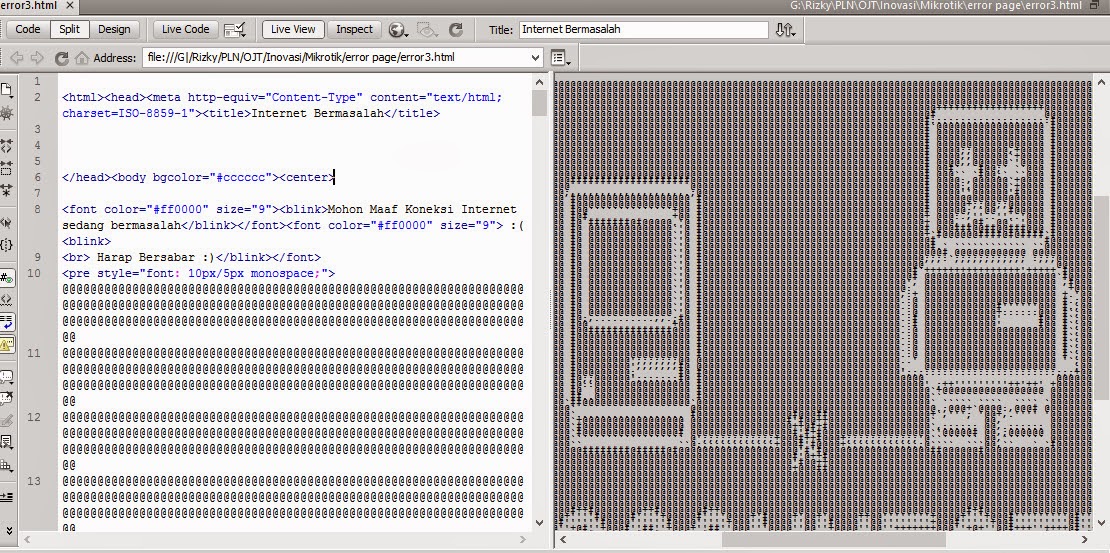
Tampilan Halman error pada Webproxy Mikrotik dapat kita rubah sesuai keingininan. Tampilan asli halaman error web proxy Mikrotik adalah sebagai berikut :
 
Kita dapat merubah tampilan tersebut dengan mengganti/merubah script yang ada di file /webproxy/error.hrml pada mikrotik. 


Namun jika direktori dan file tersebut tidak muncul di Mikrotik, maka anda harus mereset file HTML nya.
1. Masuk ke menu IP --> Web Proxy --> Reset HTML


2. Copy file error.html via File List atau akses FTP Mikrotik


3. Silakan anda edit filenya atau ganti dengan error page anda sendiri.

4. Yang perlu diperhatikan adalah, tidak semua kode HTML dapat dieksekusi di halaman error ini. Misalnya : tidak dapat menampilkan gambar atau animasi lainnya.

5. Jika anda ingin menambahkan gambar pada halaman error nya, file gambar nya bisa dirubah dulu ke dalam base64 string di web ini
http://webcodertools.com/imagetobase64converter

6. Selanjutnya bisa masukkan code HTML hasil convert nya ke halaman error tadi. Contoh nya seperti ini :


7. Hasilnya seperti ini :


Oke sekian dulu Tutorial Mengganti Tampilan Halaman Error Webproxy Mikrotik ini. Silakan anda coba :)
Share:

07 February 2014

Cara Belajar Mikrotik dari Awal : Dasar Seting Mikrotik

Pada dasarnya blog Tutorial Mikrotik Indonesia ini memang di buat untuk menyajikan tutorial dasar Mikrotik bagi pemula berupa setingan dasar Mikrotik dari awal. Nah, untuk itu bagi anda yang baru mengenal mikrotik dan ingin belajar lebih banyak tentang Mikrotik, silakan simak artikel yang ada di blog ini :

http://mikrotikindo.blogspot.com/

1. Sebelum anda mulai belajar Mirotik, ada baiknya anda belajar dulu tentang dasar jaringan komputer disini :

2. Selanjutnya anda juga perlu tau tentang dasar-dasar istilah Mikrotik berikut :  

3. Jika anda ingin menggunakan Mikrotik tanpa Router Board, yaitu dengan menginstall Mikrotik di PC, silakan simak artikel berikut ini :

4. Untuk mengakses Mikrotik anda dari PC dilakukan dengan cara-cara berikut ini :  

5. Selanjutnya anda dapat konfigurasi Mikrotik anda sesuai dengan keinginan dan tujuan anda. Silakan cari tutorial yang sesuai seperti disini :

Jika anda punya pertanyaan seputar mikrotik jangan sungkan untuk bertanya di kolom komentar, atau silakan gabung ke Forum MikrotikIndo di Facebook dengan like Facebook page ini :
Share:

04 February 2014

Cara Seting Auto Shutdown Mikrotik Menggunakan Winbox

Ada kalanya disaat-saat tertentu kita ingin mematikan Mikrotik secara otomoatis tanpa perlu repot-repot mengakses Mikrotik nya dulu kemudian baru di shutdown. Hal tersebut dapat kita lakukan dengan memanfaatkan fitur script dan schedule pada Mikrotik untuk membuat metode Auto Shutdown Mikrotik. Dengan bantuan kedua fitur ini kita bisa mematikan Mikrotik pada jam dan waktu yang kita inginkan.

Jadi Skenario nya seperti ini :
Saya punya Mikrotik RB951U-2HnD untuk hotspot via modem smartfren di kos. Mikrotik ini cuma dipakai dari jam 6 sore (pulang kerja) hingga 6.40 pagi (berangkat kerja). Karena pas kerja, mikrotik saya bawa ke kantor buat hotspotan. Di kantor Mikrotik beroperasi dari jam 7.30 pagi hingga jam 5 sore. Jadi disini saya ingin membuat Mikrotik shutdown otomatis pada pukul 06.40 dan 17.00. Untuk tau lebih lanjut, silakan simak caranya.

Caranya adalah sebagai berikut :
1. Login ke Mikrotik via Winbox
2. Buka menu System --> Scripts --> Tembahkan Script Baru
> Beri nama Script nya, misal autoshutdown
> Masukkan script berikut pada kolom Source:
system shutdown

3. Untuk menjalankan Script Auto Shutdown secara otomatis tiap harinya, buka menu System --> Scheduler --> Tambahkan schdule baru
> Beri nama schedule nya.
> Start Date : isi tanggal kapan script ini akan mulai dieksekusi
> Start Time : Jam berapa script akan dieksekusi
> Interval : berapa selang waktu (interval) script ini akan dieksekusi lagi (1d = 1 hari = 24 jam)
> On Event : nama script yang sudah dibuat dan akan di eksekusi


4. Script autoshutdown dapat dieksekusi lebih dari sekali. Caranya tinggal tambahkan lagi saja Schedule nya dengan seting waktu yang berbeda.

Oke, silakan anda coba dan praktekkan Tutorial Cara Seting Auto Shutdown Mikrotik Menggunakan Winbox ini. Semoga bermanfaat :)
Share:

09 December 2013

Cara Belajar Mikrotik Tanpa RouterBoard Menggunakan VirtualBox

Pada artikel sebelumnya saya pernah membahas tentang Tutorial Cara Belajar Mikrotik tanpa RouterBoard dengan VMWare. Kali ini hampir sama sebenarnya masih membahas tentang Cara Belajar Mikrotik Tanpa RouterBoard namun bukan menggunakan VMWare melainkan VirtualBox. Oya, sebelumnya saya jelasin dulu apa itu VMWare dan VirtualBox. Jadi kedua software ini dapat menjalankan sistem operasi secara virtual didalam sistem operasi di PC/laptop kita. Misalnya kita mau jalanin Linux Ubuntu di Windows 7 PC kita. Udah ngerti kan?

Sekarang saya coba jelaskan kenapa kali ini saya menggunakan VirtualBox bukannya VMWare. Alasannya yaitu karena kelebihan VirtualBox daripada VMWare :
1. VirtualBox itu Software GRATIS, Sedangkan VMWare Workstation Tidak
2. VirtualBox lebih simpel dan mudah digunakan
3. VirtualBox lebih enteng dibandingkan VMWare
4. Dll, Dsb, Dst.. :D

Oke, sekarang saya coba jelaskan apa yang akan kita lakukan selanjutnya. Disini kita menggunakan VirtualBox untuk menjalankan RouterOS Mikrotik dan Windows XP secara virtual. Tujuannya adalah agar kita tetap bisa belajar dan oprek-oprek Mikrotik tanpa harus punya RouterBoard nya. Hal ini saya lakukan karena saya lagi ada tugas negara dan tidak bawa RouterBoard Mikrotik. Jadi kalo mau experimen kan susah. Oleh karena itulah saya coba pakai Virtual Machine ini. 

Untuk lebih jelasnya silakan lihat gambar topologi yang akan kita bangun berikut ini :


Hal yang kita butuhkan adalah :
1. PC/Laptop yang terkoneksi ke Internet. Mau konek pake Modem, Wifi, atau lainnya terserah anda. 
2. Software VirtualBox terbaru, silakan download disini.
3. File Installer RouterOS Mikrotik, Silakan cari disini.
4. File Installer (ISO) Windows XP, Silakan sendiri ya. Googling aja :D
5. Winbox Mikrotik ada disini.
6. Secangkir kopi dan cemilan untuk menemani kita ngoprek ;)

Disini saya menggunakan Windows XP supaya lebih gampang konfigurasinya. Selain itu juga lebih enteng dan cepet loadingnya. Kalau anda mau pake windows lain silakan saja. Atau mau pake Linux juga ga masalah. Tapi disini saya contohkan caranya menggunakan Windows XP SP3.

Langsung saja, langkah-langkah nya sebagai berikut.
Langkah Instalasi :
1. Silakan Download dan Install VirtualBox nya
2. Buat VM baru untuk Windows XP, sesuaikan resource (RAM, Harddisk) dengan spek PC anda
3. Boot VM tersebut dengan installer Windows XP (ISO)
4. Jalankan VM Win XP nya --> Lakukan proses instalasi Win XP sampai selesai
5. Buat VM baru untuk Mikrotik --> Lakukan hal yang sama seperti pada Win XP
6. Boot VM tersebut dengan installer RouterOS Mikrotik (ISO)
7. Jalankan VM Mikrotik nya --> Lakukan proses Instalasi Mikrotik RouterOS sampai selesai (Tutorialnya ada disini)

Langkah Konfigurasi Jaringan :
Sesuai dengan topologi di atas, kita gunakan 2 Ether pada Mikrotik. 
Ether1 untuk koneksi ke Client (Host-only) --> IP address 10.10.10.2/24
Ether2 untuk koneksi ke Internet (NAT) --> IP address otomatis dari DHCP Client

Lebih jelasnya silakan lihat Video Tutorial yang saya buat khusus untuk kalian berikut ini :


Oke, Semoga Tutorial Cara Belajar Mikrotik Tanpa RouterBoard Menggunakan VirtualBox ini bermanfaat. Selamat mencoba. :)
Share:

06 September 2013

Virtual Access Point Mikrotik

Virtual Access Point (VAP) pada Mikrotik adalah interface virtual yang dapat digunakan untuk membuat beberapa Access Point dari satu interface Wireless fisik. Jadi hanya dengan satu interface Wireless fisik saja kita dapat membuat banyak Access Point dengan SSID, IP address, dan MAC Address yang berbeda tiap AP nya. 

Virtual Access Point pada Mikrotik juga dapat menggunakan DHCP Server pada masing VAP nya. Selain itu kita juga bisa mengatur firewall pada interface VAP ini. Fitur tersebut sama seperti pada Virtual LAN (VLAN) pada jaringan kabel. 

Contoh penggunaan Virtual Access Point Mikrotik misalnya ketika anda hendak membuat dua buah hotspot pada kantor anda, dimana satu hotspot digunakan sebagai hotspot khusus karyawan, sedangkan satunya khusus untuk tamu kantor. Anda dapat membuat hal tersebut hanya dengan sebuah Mikrotik yang memiliki satu interface wireless fisik. Tentu saja dengan memanfaatkan fitur VAP ini.

Cara membuat VAP di Mikrotik ini sangat mudah. Buka Winbox, masuk ke menu Wireless --> Aktifkan interface wireless nya --> Set Wlan dengan mode AP Bridge --> Atur parameter lainnya sesuai keinginan anda.


Selanjutnya, masih di jendela Wireless Tables, klik tombol + dan pilih VirtualAP.

Pada Tab General anda dapat merubah nama VAP dan MAC Address nya. Sedangkan pada tab Wireless, anda dapat merubah nama SSID (Service Set Identifier) nya. 

Master Interface adalah interface wireless fisik yang dimiliki oleh Mikrotik tersebut. jika Mikrotik hanya punya satu interface Wlan, maka Master interface nya hanya satu.

VAP ini juga dapat diberikan Security Profile yang berbeda dari master interface nya. Silakan anda buat Security profile nya dan pasangkan pada VAP yang diinginkan. 

Secara umum VAP ini memiliki fitur yang sama seperti master interfce Wlan nya. Namun, pada VAP tidak dapat mengatur frekuensi yang digunakan, karena frekuensi dan pengaturan Band, channel width, mode nya mengikuti Master Interfacenya.

Salah satu hal iseng yang bisa dilakukan dengan VAP ini adalah ketika kita ingin membuat ucapan atau kata-kata tertentu dengan memanfaatkan SSID pada VAP. Seperti yang saya coba lakukan untuk membuat ucapan pernikahan buat tetangga sebelah yang sedang nikahan :D. Jadinya seperti ini :

Jangan ditiru yah, ini cuma iseng aja. Kasian nanti tetangga pada bingung liat banyak SSID berkeliaran disekitarnya :D.

Oke cukup sekian dulu tutorial Mikrotik Indonesia tentang Virtual Access Point Mikrotik. Selamat mencoba dan Semoga bermanfaat :)
Share:

08 May 2013

Contoh Seting Routing Statik pada Mikrotik

Contoh Seting Routing Statik pada Mikrotik - Routing static adalah menambahkan jalur routing tertentu secara manual. Mikrotik secara default akan membuat jalur routing otomatis (dynamic route) ketika kita menambahkan ip address pada interface. Lalu kenapa kita memerlukan static routing? Karena untuk menghubungkan perangkat network yang memilik ip segment (subnet) yang berbeda memerlukan sebuah perangkat yang mampu melakukan proses static routing.

Sebagai contoh seperti pada Gambar 1 dan Gambar2 dimana terdapat 2 router yang masing-masing router terhubung ke perangkat network. Dalam artikel ini akan di bahas bagaimana cara menghubungkan perangkat network di bawah router tersebut dengan cara membuat routing statik sehingga setiap perangkat yang berada di bawah router yang memiliki ip segment (subnet) yang berbeda dapat saling berkomunikasi, selain itu juga di dalam artikel ini akan di bahas bagaimana menghubungkan perangkat di bawah router akan tetapi berada didalam satu segement, untuk media interface yang digunakan nantinya ada dua jenis yaitu interface wireless, interface Ethernet dan interface bridge 

 A. LAN A --- Router A --- Router B --- LAN B
 Gambar.1 topologi jaringan dan ip address yang akan digunakan

Dari topologi Gambar 1 maka perlu kita tambahkan ip address pada setiap interface ethernet di masing-masing router seperti pada langkah berikut :


Untuk Router A
ip address add address=192.168.1.1/24 interface=ether1
ip address add address=172.16.1.1/24 interface=ether2  


Untuk Router B
ip address add address=192.168.5.250/24 interface=ether3
ip address add address=10.10.10.1/24 interface=ether2
ip address add address=172.16.1.2/24 interface=ether1 

Agar PC di bawa Router A dan Router B bisa saling berkomunikasi perlu di tambahkan Routing Statik pada masing –masing Router.

Untuk Router A
ip route add dst-address=0.0.0.0/0 gateway=172.16.1.2
ip route add dst-address=10.10.10.0/24 gateway=172.16.1.2

Untuk Router B
ip route add dst-address=0.0.0.0/0 gateway=192.168.5.1
ip route add dst-address=192.168.1.0/24 gateway=172.16.1.1 


B.     LAN A ---- Router A --- Wireless Router A ---- Wireless Router B --- Router B ---- LAN B


Gmabar 2. topologi jaringan dan ip address yang akan digunakan
 
  
a.    Konfigurasi untuk wireless Router A
Jika menggunakan Command line :
interface wireless enable wlan1
interface wireless set mode=ap-bridge 
interface wireless set band=2ghz-b/g
interface wireless set ssid=tes123

b. Konfigurasi untuk Wireless Router  B


Jika menggunakan Command line :
        interface wireless enable wlan1
        interface wireless set mode=station 
        interface wireless set band=2ghz-b/g
        interface wireless set ssid=tes123


Dari topologi Gambar 2 maka perlu kita tambahkan ip address pada setiap interface ethernet dan interface wireless di masing-masing router seperti pada langkah berikut : 


Memasang Ip address pada router A
ip address add address=192.168.1.1/24 interface=ether1
ip address add address=172.16.2.1/24 interface=wlan1 


Memasang Ip address pada router B
ip address add address=10.10.10.1/24 interface=ether2 
ip address dd address=172.16.2.2/24  interface=wlan1 

Agar setiap PC yang berada di bawa Router A dan Router B bisa saling berkomunikasi perlu di tambahkan Routing Statik pada setiap masing –masing Router
 
Router A
ip route add dst-address=0.0.0.0/0 gateway=172.16.2.2
ip route add dst-address=10.10.10.0/24 gateway=172.16.2.2 

Router B
ip route add dst-address=0.0.0.0/0 gateway=192.168.5.1
ip route add dst-address=192.168.1.0/24 gateway=172.16.2.1
Demikianlah tutorial mikrotik tentang Contoh Seting Routing Statik pada Mikrotik. Silakan dipraktekkan dan semoga bermanfaat :)

Sumber :
http://gilanghilal.blogspot.com/2013/01/tutorial-routing-statik-pada-mikrotik.html
Share:

29 April 2013

Penjelasan Setting Dasar Mode Wireless Mikrotik

Penjelasan Setting Dasar Mode Wireless Mikrotik - Untuk dapat menggunakan fungsi wireless pada Mikrotik ada beberapa parameter setingan yang harus diperhatikan. Namun sebelum kita melanjutkan pembahasan ini ada baiknya anda baca artikel sebelumnya tentang Penjelasan Penggunaan Wireless Tools Mikrotik. Oke mari kita lanjut belajar Mikrotik Wireless nya.

Hal yang dibahas disini adalah tab Wireless pada setingan interface Wlan. Silakan anda buka Winbox masuk ke menu Wireless --> double klik interface wlan --> masuk tab Wireless.


Parameter Untuk konfigurasi minimal : 
  • Mode
  • Band
  • Frequency
  • SSID
  • Scan-List 
Berikut ini adalah beberapa penjelasan dari parameter-parameter di atas :

Parameter Mode Wireless Mikrotik


AP modes:
> ap-bridge : mode standard untuk Access Point.
> bridge : sama seperti mode ap-bridge tetapi hanya menerima satu client.
> wds-slave : mode ap-bridge tetapi mampu untuk melakukan scan terhadap AP yang memiliki SSID yang sama dan membangun WDS link ke AP tersebut. Jika terputus maka akan dilakukan scaning ulang dan akan terkoneksi kembali.
Station modes:
> station : Mode Client paling sederhana
> station-wds : mode station yang mengaktifkan WDS bridge
> station-pseudobridge : mode station tetapi ditabahkan fungsi MAC translation sehingga interface wireless bisa dimasukkan ke dalam bridge.
> station-pseudobridge-clone : mode station yang menggunakan fungsi station-bridge- clone-mac address

Special modes:

> alignment-only : mengaktifkan mode align transmit untuk digunakan sebagai membantu pointing antenna.
> nstreme-dual-slave : digunakan jika ingin menggunakan Dual-Nstreme

Parameter Band

band : Opsi untuk menentukan standard wireless yang ingin digunakan
> 2.4ghz-b – menggunakan standard IEEE 802.11b
> 2.4ghz-b/g - IEEE 802.11g (supports also legacy IEEE 802.11b protocol).
> 2.4ghz-g-turbo - IEEE 802.11g menggunakan double channel yang kecepatan teoritisnya adalah hingga 108 Mbit.
> 2.4ghz-onlyg – hanya menggunaan standard IEEE 802.11g
> 2ghz-10mhz – variasi dari IEEE 802.11g dengan menggunakan setengah dari lebar band standard (air rate of up to 27Mbit)
> 2ghz-5mhz - variasi dari IEEE 802.11g dengan menggunakan seperempat dari lebar band standard (air rate of up to13.5Mbit)
> Turbo channel hanya support di card non-N dan hanya ada di ROS versi 2.xx,3.xx dan 4.xx.

> 5ghz – menggunakan standard IEEE 802.11a 54Mbit.
> 5ghz-turbo - IEEE 802.11a menggunakan double channel yang kecepatan teoritisnya adalah hingga 108 Mbit.
> 5ghz-10mhz - variasi dari IEEE 802.11a dengan menggunakan setengah dari lebar band standard (air rate of up to 27Mbit)
> 5ghz-5mhz - variasi dari IEEE 802.11a dengan menggunakan seperempat dari lebar band standard (air rate of up to 13.5Mbit)
> Turbo channel hanya support di card non-N dan hanya ada di ROS versi 2.xx,3.xx dan 4.xx.
> Penggunaan Band 5ghz ini harus seizin dept. kominfo, tidak boleh digunakan sembarangan.

Parameter Frequency, Scan, Scan list

frequency – Frequency yang digunakan untuk AP.
> Parameter ini akan diabaikan Jika pada pernagkat diaktifkan mode “client”.
> ssid (text) – Sebagai identitas dari jaringan wireless.
> scan-list – nilai default adalah channel ISM (standard channel) sesuai dengan band yang digunakan. > Scan list bisa berupa range, list dari channel yang dipisahkan dengan tanda comma atau bisa juga gabungan dari keduanya.
> Contoh: scan-list=default,2222,2312-2362
> Dari scan list tersebut perangkat akan melakukan scan di default channel dan beberapa range  frequency custom.
> Penggunaan custom channel bergantung dari setting “channel-mode”

Parameter Tx Rate

default-ap-tx-limit (integer; default: 0) – adalah limit traffic rate untuk pengiriman data dari AP ke tiap client (bps).
0 – berarti tanpa limit

default-client-tx-limit
(integer; default: 0) – adalah limit traffic rate untuk pengiriman data dari tiap client ke AP (bps). Hanya bekerja jika client sama-sama menggunakan mikrotik.
0 – berarti tanpa limit

Parameter Checklist

> default-authentication (default value: yes) :
Jika digunakan mode AP maka semua client yang tidak dibatasi di access-list akan diautentikasi dan bisa terkoneksi.
Jika digunakan di mode station maka wireless bisa terkoneksi ke AP manapun yang tidak dibatasi di connect-list.

> default-forwarding (default value: yes) :
Adalah parameter yang digunakan untuk forwarding traffic dari client ke client yang lain dalam AP yang sama. Bisa dibatasi lebih spesifik per clientnya di access-list.

> hide-ssid (default value: no) :

yes – jika diaktifkan maka AP tidak akan memasukkan informasi SSID pada beacon frame dan tidak akan memberikan frame balasan berisi informasi SSID jika ada permintaan informasi SSID.

no – AP akan memasukkan informasi SSID pada frame beacon dan akan memberikan informasi SSID jika ada permintaan informasi SSID.
Setting ini hanya berpengaruh jika menggunakan mode AP, sebenarnya tidak berpengaruh banyak pada security karena informasi SSID tetap dimasukkan pada frame yang lain (bukan beacon frame).

Dari Penjelasan Setting Dasar Mode Wireless Mikrotik tersebut anda dapat mengatur setingan nya sesuai keinginan anda. Silakan anda coba sendiri. Sekian dulu tutorial mikrotik indonesia kali ini. Semoga bermanfaat :)
Share:

Blog Archive