Kisi-kisi Soal UTS dan UAS Elektronika Beserta Jawaban

SOAL A 1) Berikut ini yang termasuk komponen elektronika dengan jenis komponen pasif yaitu ....

Kisi-kisi Soal UTS dan UAS Sistem Terdistribusi Beserta Jawaban

SOAL A 1. Berikut ini yang merupakan karakteristik dari definisi sistem terdistribusi adalah ....

Remove Bios Password and Harddissk (HDD) Laptop

I think to remove the bios password on an average PC is already can, although without having to memorize the password. the system jumpers or removing battery bios. ever see a supervisor, admin, system, HDD, bios, setup password?

Memperbaiki Kick Starter Motor Matic

Motor Matic is a motor that is the easiest to use and most in our homeland. please note that the motor also takes care of very sensitive, just like a computer that also takes care of sensitive anyway.

Gejala Kerusakan Mesin Air Submersible Metabo

Mesin Air Submersible atau yang sering disebut kebanyakan orang (satelit) ini sangat bagus, dengan sistemnya yang canggih dan fleksible. tipe mesin yang berbasis kerja di dalam tanah dan hanya menggunakan satu pipa ini, sangat berguna untuk anda yang memiliki banyak lumpur atau air kuning setelah pengeboran.

Showing posts with label Software. Show all posts

03 March 2014

Download BBM untuk Gingerbread Samsung Galaxy Young

Postingan singkat pada malam hari ini. Saya hanya ingin membagikan link download untuk aplikasi BBM atau Blackberry Messenger untuk OS Android yang masih Gingerbread. Tentunya saya sudah tidak perlu lagi menjelaskan apa itu aplikasi BBM, ataupun kenapa disini saya hanya membagikan link BBM untuk Gingerbread saja. Saya rasa kalian semua pasti sudah tau sebelum kalian nyasar ke artikel ini.

Untuk mendownload BBM untuk Gingerbread Samsung Galaxy Young, silahkan klik link dibawah ini :


Cara installnya tinggal kalian pindahkan file .apk yang sudah didownload ke sdcard Android kalian. Setelah itu tinggal kalian klik saja filenya, lalu pilih Install. 


Semoga bermanfaat :)
Share:

01 October 2013

Websharing, Transfer File Dari Device Android Ke PC Semakin Mudah


Seringkali kita merasa malas ataupun lupa untuk membawa kabel data USB ketika kita sedang bepergian, padahal ada saat dimana kita membutuhkan kabel data untuk transfer file dari device Android kita ke PC. Tenang, karena aplikasi bernama Websharing, yang dapat berfungsi sebagai sarana untuk transfer file secara nirkabel, yang kita butuhkan adalah jaringan WiFi, PC/Laptop yang terhubung di jaringan tersebut, dan tentu saja aplikasi Websharing yang telah kita install pada device Android kita.

Kita akan sedikit membahas apa itu Websharing, Websharing adalah aplikasi buatan Tod Lieback. Websharing yang saat penulis menulis artikel ini sudah berada pada versi 2.0.0.b9 Beta. Websharing terdiri dari 2 versi utama, yaitu versi bayar dan versi Lite alias gratis. Pada versi berbayar mempunyai fitur untuk Music Player, Video Player, dan lain-lain. Untuk versi Lite, hanya akan mendapat File Explorernya saja.

Untuk mendapatkan Websharing versi Beta (terbaru) harus melalui beberapa step, karena sesuai regulasi google untuk aplikasi yang memiliki versi beta, diperkenankan untuk menjadikan user sebagai Beta Tester. Untuk mendapatkan versi non-beta, bisa langsung diunduh disini.

Step By Step untuk mendapatkan versi paling update (Beta) :
  1. Join Komunitas Websharing Beta Testing-nya disini
  2. Masuk ke halaman aplikasi beta tester di google playsore. Lite & Paid Version
  3. Setelah selesai, silahkan download aplikasinya, maka yang terinstall adalah yang versi Beta.
  4. Jika tidak ingin dipusingkan dengan step-step diatas, dapat langsung download file .apk nya disini

Untuk memakai Websharing :
  1. Koneksikan PC/Laptop dan device Android kamu ke jaringan internet / WiFi yang sama
  2. Hidupkan aplikasi Websharing di device Android kamu
  3. Akan ada perintah untuk masuk ke alamat tertentu dan menuliskan passworddi browser PC/Laptop (contoh: http://192.168.1.136:2112/ Password: d4j68)
  4. Tulis Alamat yang muncul di aplikasi Websharing di browser PC/Laptop dan tuliskan Password-nya
  5. Aplikasi siap digunakan.


 Selamat Mencoba.
Share:

25 September 2013

Tutorial : Memperkecil Ukuran PDF Dengan Ghostscript


PDF, atau Portable Document Format pada saat ini memang menjadi primadona dalam urusan bentuk dokumen, karena selain ringkas dan dapat memuat teks, gambar dan semacamnya, juga mempunyai kemungkinan untuk diberi password. Seringkali ketika kita hendak mengirim dokumen dalam format PDF (mengirim email / lamaran kerja contohnya) pihak penerima membatasi ukuran dokumen yang dapat kita kirim. Hal ini sering membuat frustrasi banyak orang, karena untuk me-resize PDF seringkali harus me-resize dokumen asli / awal nya terlebih dahulu, baru kemudian di konversi ke format PDF, hal ini memakan banyak waktu dan trial-error untuk menyesuaikan ukuran. oleh karena itu kali ini saya akan memberikan tips bagaimana memperkecil ukuran PDF dengan Ghostscript.

Ghostscript merupakan software (dalam hal ini serangkaian perintah, dalam bentuk script) yang merupakan halaman bahasa untuk pendeskripsian PDF. Ya, kegunaannya adalah untuk mendeskripsikan PDF tersebut, yang mempunyai fungsi untuk me-render PDF untuk tampilan visual maupun saat di cetak.

Dalam tutorial ini kita akan memakai script yang sudah dibuat oleh Alfred Klomp, dengan beberapa modifikasi dan variabel tambahan.

Step by Step :
Copy-Pastekan teks dibawah ini kedalam new text document, lalu rename menjadi shrinkpdf.sh (sebenarnya nama apapun tidak masalah)

#!/bin/sh

gs -q -dNOPAUSE -dBATCH -dSAFER \
-sDEVICE=pdfwrite \
-dCompatibilityLevel=1.3 \
-dPDFSETTINGS=/screen \
-dEmbedAllFonts=true \
-dSubsetFonts=true \
-dColorImageDownsampleType=/Bicubic \
-dColorImageResolution=72 \
-dGrayImageDownsampleType=/Bicubic \
-dGrayImageResolution=72 \
-dMonoImageDownsampleType=/Bicubic \
-dMonoImageResolution=72 \
-sOutputFile=out.pdf \
$1


untuk cara memakainya adalah tinggal running di terminal, gunakan perintah :

sh shrinkpdf.sh filepdfmu.pdf

Tunggu sejenak, komputer kamu akan memproses file PDF dan hasilnya dalam folder yang sama dengan file PDF yang kamu resize akan terdapat file out.pdf . Cek hasil dan ukurannya apakah sesuai dengan yang dikehendaki, apabila belum, kamu perlu mengubah beberapa variabel nya.

Variabel yang dapat diubah:

-dCompatibilityLevel=1.3 \ 
ini untuk mengubah kompatibilitas dari versi PDF nya

-dPDFSETTINGS=/screen \
ini untuk menentukan ukuran dpi level. Pilihannya adalah :
-dPDFSETTINGS=/screen   (screen-view-only quality, 72 dpi)
-dPDFSETTINGS=/ebook    (low quality, 150 dpi)
-dPDFSETTINGS=/printer (high quality, 300 dpi)
-dPDFSETTINGS=/prepress (high quality, color, 300 dpi)
-dPDFSETTINGS=/default (hampir identik dengan /screen)

-dColorImageDownsampleType=/Bicubic \
-dColorImageResolution=72 \
-dGrayImageDownsampleType=/Bicubic \
-dGrayImageResolution=72 \
-dMonoImageDownsampleType=/Bicubic \
-dMonoImageResolution=72 \
untuk keterangan diatas adalah untuk metode resampling / rendering / interpolasi yang digunakan dan resolusi output file nya.
Untuk pilihan interpolasi ada Bicubic, Bilinear, Tricubic dan lain-lain.
Untuk ukuran resolusi, mdapat diperkecil angkanya untuk memperoleh hasil yang lebih kecil.
Pilihan opsi / variabel lain yang dapat ditambahkan atau di edit adalah :

-sPAPERSIZE=letter
untuk menentukan ukuran kertas, hampir sama fungsinya dengan opsi resolution. letter, A4, A5, dll.

-dDEVICEWIDTHPOINTS=w -dDEVICEHEIGHTPOINTS=h (point=1/72 inch)
menentukan titik lebar dan panjang
 
-dEmbedAllFonts=true
untuk menentukan pilihan apakah semua font akan di embed atau tidak.true atau false.

-dSubsetFonts=false
pilihan untuk memberikan subset pada Font yang dipakai. true atau false
 
-dFirstPage=pagenumber
-dLastPage=pagenumber
untuk memberi nomor halaman.

-dAutoRotatePages=/PageByPage
-dAutoRotatePages=/All
-dAutoRotatePages=/None
untuk merotasi halaman

-sPDFPassword=password 
untuk memberi password pada file output PDF nya.

Selamat mencoba. 


Share:

24 September 2013

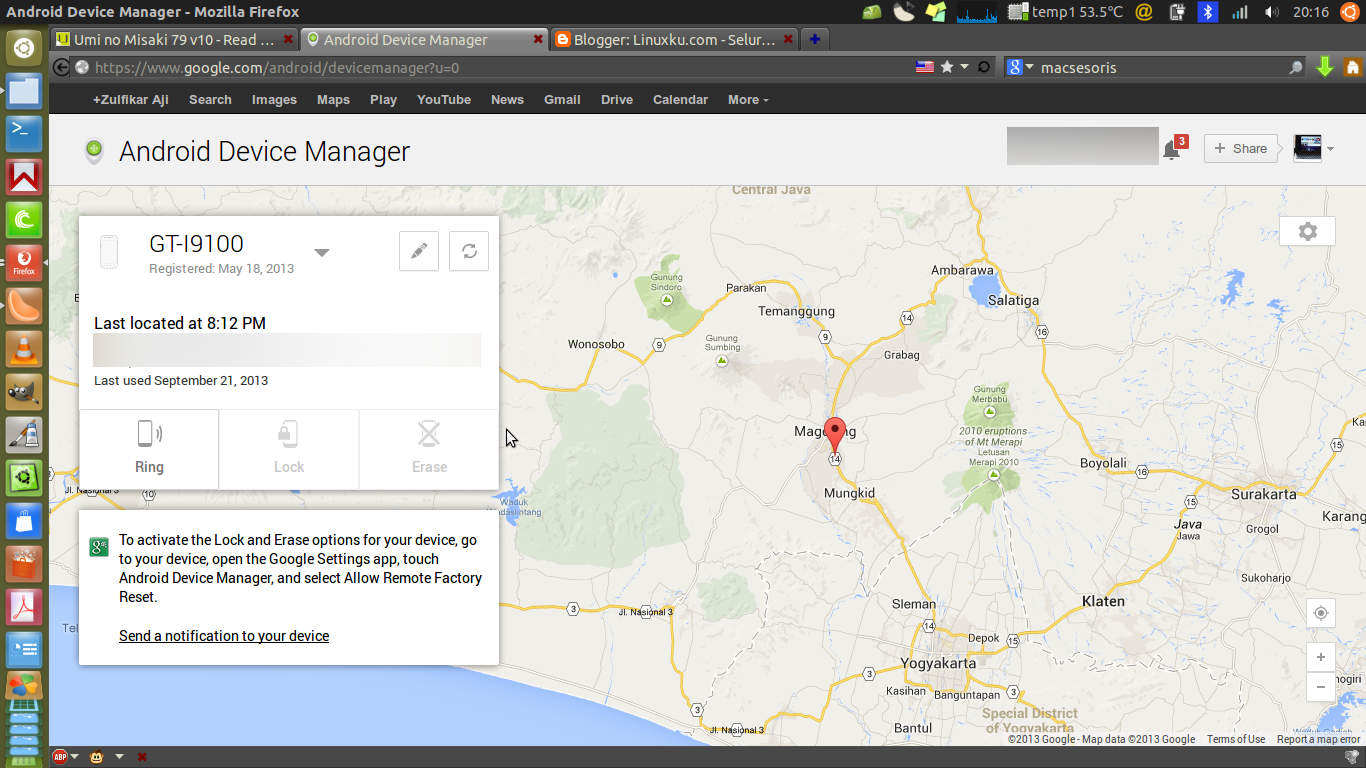
Temukan Device Yang Hilang Dengan Android Device Manager

Ya benar, kini google memberikan layanan untuk menemukan smartphone ataupun device android kamu yang hilang. Meskipun ini bukan hal yang baru untuk tracking dan menemukan smartphone / device android yang hilang. Seperti yang pernah kita bahas tentang AndroidLost, yang mempunyai fitur yang sedemikian banyaknya. Layanan yang dilakukan oleh google ini lebih simpel dalam hal fitur, namun tetap efektif. Cukup dengan login ke akun google yang dipakai di device android mu dengan menggunakan browser dan menuju ke alamat Android Device Manager , kamu sudah dapat langsung menggunakan fitur yang ada.

Fitur-Fitur dalam Android Device Manager :
1.Map
Fitur ini mutlak pentingnya, karena dengan ini kita dapat mengetahui dimana letak device kita yang hilang.


2. Ring
Dengan Fitur ini kamu dapat membunyikan ringtone sebagai penanda keberadaan device mu.

3. Lock
Fungsinya adalah untuk mengunci smartphone, dengan memberi password pada device / smartphone mu yang hilang

4. Erase
Fungsinya adalah untuk menghapus / Factory Reset data yang ada dalam device / smartphone mu.

Untuk fitur Lock dan Erase memerlukan step untuk mengirim notifikasi dahulu ke device / smartphone android kamu, sebelum kedua fitur tersebut dapat difungsikan.
Jika kamu memiliki beberapa device android yang memakai akun yang sama, kamu tetap dapat menggunakan layanan ini secara simultan, karena device yang ter-registrasi akan berada dalam list. Apabila device / smartphone yang hilang data nya sedang tidak aktif atau berada diluar jangkauan Wi-Fi, maka layanan Android Device Manager akan langsung berfungsi seketika device / smartphone tersebut data nya aktif.


Akhir kata, walaupun fitur yang dimiliki tidak sebanyak AndroidLost, tetapi layanan yang diberikan oleh google ini tetap efektif karena apabila dalam keadaan yang genting, ketika device kamu hilang, kamu tidak perlu untuk menginstall aplikasi tambahan, karena semua cuma memakai akun google yang kamu miliki.
Selamat mencoba.
Share:

06 September 2013

AndroidLost, Temukan Dan Kendalikan Smartphone Android Yang Hilang

Sebelumnya, saya berterima kasih kepada mas Rizal Rahman karena telah diperkenankan untuk ikut menjadi penulis di Linuxku.com . Untuk memulai tulisan pertama saya, saya akan membahas tentang hal-hal yang ringan dahulu :D .


Sesuai judul, kali ini saya akan membahas mengenai AndroidLost . AndroidLost adalah suatu aplikasi yang berfungsi untuk melacak dan mengendalikan smartphone Android anda ketika hilang. Tidak seperti aplikasi yang lain, yang hanya dapat dipergunakan apabila aplikasi tersebut sudah terinstall terlebih dahulu sebelum hilang, AndroidLost dapat di install ketika smartphone anda telah hilang, menarik bukan? tentu saja ada beberapa syarat yang harus ada untuk menginstallnya.

Berikut adalah dua cara untuk menginstall AndridLost:

A. Cara Pertama (Diinstall SEBELUM smartphone anda hilang)
  • Download dan Install AndroidLost di Smartphone Android anda.
  • Setelah terinstall, akan muncul aplikasi baru, dengan nama Personal Note di Application Drawer/Homescreen anda. Jangan khawatir, ini adalah aplikasi AndroidLost yang anda install, memang namanya menjadi Personal Note.
  • Klik aplikasi tersebut untuk me-register, akan ada notifikasi kalau anda sudah ter-register.
  • Untuk mengetes apakah aplikasi tersebut berjalan dengan baik, kita perlu sign in ke website AndroidLost
  • Setelah sign in, klik kolom Controls untuk mencoba fitur-fitur dari AndroidLost.


B. Cara Kedua (Smartphone anda hilang sebelum anda sempat menginstall AndroidLost)
  • Paket data pada smartphone anda harus  dalam keadaan hidup
  • Install AndroidLost Jumpstart dari browser di PC anda (jangan lupa untuk menyesuaikan akun gmail anda dengan akun yang sama yang dipergunakan di Smartphone Android anda. Android Jumpstart berguna untuk memforce register ketika anda meginstall AndroidLost
  • Setelah beberapa saat, install AndroidLost, tunggu sejenak :D
  • Sign In ke website AndroidLost. jika berhasil, maka anda akan mendapat pesan "Congratulations..." 
  • Setelah AndroidLost terinstall, anda dapat memulai untuk mencari Smartphone Android anda yang hilang. 
VIDEO


 SUMBER: Pengalaman pribadi :)
Share:

11 February 2013

Download Ebook Belajar Java Bahasa Indonesia Lengkap

Belakangan ini saya tiba-tiba tertarik ingin mempelajari bahasa pemrograman kenapa ya? Awalnya sih karena emang lagi pengen aja. Pengen nyoba sesuatu yang baru lah. Karena memang untuk urusan ilmu yang satu ini saya sangat lemah. Saya sama sekali tidak tahu apa itu bahasa pemrograman, bagaimana konsepnya, penerapannya, seluk beluknya, dan segala hal tentang itu lah pokoknya. Satu-satunya script bahasa pemrograman yang saya tahu apa coba tebak? Cuma phpinfo -_-

Akhirnya saya pun memutuskan untuk mulai melangkahkan kaki menuju sana. Saya pokoknya ingin bisa bahasa pemrograman! Yah, enggak masalah kalo emang enggak bisa jadi master. Tapi setidaknya tau lah dasar-dasarnya, enggak begini-begini amat kayak sekarang -_-.

Nah, setelah keliling-keliling ke internet saya pun menemukan satu artikel yang menarik dari blognya kang Malsasa tentang Ebook Belajar Java lengkap berbahasa Indonesia. Waaah ini dia! Tanpa pikir panjang saya pun langsung mengunduhnya, dan sekarang sedang dalam tahap membaca-baca sambil sedikit-sedikit mencoba memahami lah. Isinya cukup banyak dan mantap-mantap lho. Ini diantaranya :

Dari Artivisi
MATERI PELATIHAN Java Fundamental
MATERI PELATIHAN Java Desktop (Swing)
Java Desktop Aplikasi POS Berarsitektur Three Tier Menggunakan Swing, Hibernate dan
Spring (300+ halaman)
Dari StripBandunk
Belajar Java Dasar 2011
Membangun Aplikasi Client-Server Menggunakan Java 2011
Membuat Aplikasi Sederhana Menggunakan Java 2011
MySQL dan Java Database Connectivity 2011
Swing Makeover Extreme Java GUI Programming 2011 (300+ halaman)
Dari Ilmukomputer.org
Program Java Sesi 1
Berfikir Objek: Cara Efektif Menguasai Java (180+ halaman)
Dari PENS
Materi Pelatihan Java Fundamental
Pemrograman Berbasis Objek
Praktikum GUI menggunakan Netbeans
Menghubungkan Database Access Menggunakan Netbeans
Pengenalan J2ME
Dari J.E.N.I.
BAB 1 Pengenalan Pemrograman Komputer
BAB 2 Pengenalan Bahasa JAVA
BAB 3 Mengenali Lingkup Pemrograman Anda
Dari IPB
Java Swing dan JDBC MySql
Dari UKDW
Pemograman Swing
Dari yang lain
Membuat Web di Java Seperti Swing Menggunakan Vaadin
Tutorial Membuat Form dalam Netbeans
Java Fundamental (JSE) (200+ halaman)

Bagi kalian yang berminat ingin mengunduh ebook ini juga, silahkan klik link dibawah ini yaa.


Semoga bermanfaat :)

SUMBER
Share:

Blog Archive