Kisi-kisi Soal UTS dan UAS Elektronika Beserta Jawaban

SOAL A 1) Berikut ini yang termasuk komponen elektronika dengan jenis komponen pasif yaitu ....

Kisi-kisi Soal UTS dan UAS Sistem Terdistribusi Beserta Jawaban

SOAL A 1. Berikut ini yang merupakan karakteristik dari definisi sistem terdistribusi adalah ....

Remove Bios Password and Harddissk (HDD) Laptop

I think to remove the bios password on an average PC is already can, although without having to memorize the password. the system jumpers or removing battery bios. ever see a supervisor, admin, system, HDD, bios, setup password?

Memperbaiki Kick Starter Motor Matic

Motor Matic is a motor that is the easiest to use and most in our homeland. please note that the motor also takes care of very sensitive, just like a computer that also takes care of sensitive anyway.

Gejala Kerusakan Mesin Air Submersible Metabo

Mesin Air Submersible atau yang sering disebut kebanyakan orang (satelit) ini sangat bagus, dengan sistemnya yang canggih dan fleksible. tipe mesin yang berbasis kerja di dalam tanah dan hanya menggunakan satu pipa ini, sangat berguna untuk anda yang memiliki banyak lumpur atau air kuning setelah pengeboran.

Showing posts with label Mikrotik Lanjut. Show all posts

21 November 2014

Ikuti Mikrotik User Meeting Yogyakarta - Des 2014

Mikrotik User Meeting (MUM) akan kembali diselenggarakan di Indonesia. Setelah tahun lalu diselenggarakan di Yogyakarta, tahun 2014 ini juga akan diselenggarakan di tempat yang sama. Ada yang belum tau apa itu Mikrotik User Meeting (MUM)?

Apa itu Mikrotik User Meeting (MUM)?

Mikrotik User Meeting (MUM) adalah Sebuah konferensi dan pertemuan antar penggiat Mikrotik yang membahas tentang Software Mikrotik RouterOS dan, Hardware Mikrotik RouterBoard. Pada konferensi Mikrotik ini terdapat beberapa expert Mikrotik yang berbagi informasi melalui presentasi tentang Mikrotik. Anda dapat mengajukan pertanyaan tentang topik tersebut. Ada juga Demo penggunaan teknologi terbaru Mikrotik, pengenalan produk baru, semua ada disini.
Selengkapnya tentang MUM bisa anda baca disini :
Apa itu Mikrotik User Meeting (MUM)?

MUM Indonesia tahun ini diselenggarakan di tempat yang sama, yakni di :
Royal Ambarrukmo, Jl. Adi Sucipto No. 81, Yogyakarta 55281

Acara ini akan dilaksanakan pada :
5 - 6 Desember 2014

Anda tertarik mengikuti event ini? Silakan daftar disini GRATIS.
mum.mikrotik.com/2014/ID/info

Untuk cara pendaftaran nya bisa anda lihat disini :
Cara Mendaftar Mikrotik User Meeting Indonesia GRATIS

Setelah proses pendaftaran selesai, anda akan diberi tiket dalam bentuk .pdf seperti ini :

Silakan cetak dan potong tiket nya, lalu bawa pada saat hari pelaksanaan.

Oke, sampai jumpa di MUM Indonesia Yogyakarta 5 - 6 Desember 2014.
Share:

11 November 2014

Cara Menghilangkan Log Mikrotik

Bagaimana cara menghilangkan / menghapus Log di Mikrotik? Pertanyaan ini mungkin muncul ketika anda membuka Log dan ingin menghapusnya tetapi tidak ada menu atau command untuk menghapus Log Mikrotik tersebut.

Memang pada mikrotik tidak terdapat menu atau command untuk menghapus Log Mikrotik. Namun, kita masih bisa mengakalinya dengan meminimalisir tampilan log yang muncul di Mikrotik.

1. Login ke Mikrotik

2. Di terminal masukkan command berikut :
/system logging action set memory memory-lines=1


3. Daftar log Mikrotik akan menghilang dan hanya menyisakan 1 baris saja.

4. Untuk mengembalikannya ke semula bisa menggunakan command ini :
/system logging action set memory memory-lines=100
Oke, demikianlah Cara Menghilangkan Log Mikrotik. Silakan dicoba dan semoga bermanfaat :)
Share:

13 October 2014

Cara Memproteksi Mikrotik dari Serangan Hacker dengan Port Knocking

Proteksi dan keamanan pada router Mikrotik sangatlah penting untuk menjaga kelangsungan jaringan komputer kita. Terutama untuk menjaga router Mikrotik dari serangan hacker dan orang yang tidak bertanggunga jawab. Salah satu cara untuk memproteksi Mikrotik dari Serangan Hacker yaitu dengan menggunakan Port Knocking.

Port Knocking adalah salah satu cara untuk memproteksi router mikrotik dari hacking ataupun brute force dengan melakukan blocking pada Telnet, Mac Telnet, SSH ataupun Winbox, dan hanya membuka akses tersebut hanya untuk administrator saja. Dengan cara ini network administrator dapat melakukan perubahan setting di router secara lebih aman.

Caranya adalah dengan memblok port Telnet, Mac Telnet, SSH ataupun Winbox dan ketika admin ingin melakukan konfigurasi di mikrotik maka harus mengirimkan paket ICMP / ping dan juga port 80 / mengakses IP router di browser agar port tersebut dibuka. Jadi kita akan Mencegah Serangan Hacker dengan Firewall Mikrotik.

Berikut adalah Langkah-langkah Cara Memproteksi Mikrotik dari Serangan Hacker dengan Port Knocking :

1. Login ke Mikrotik via Winbox. Masuk ke Menu IP --> Firewall --> pada tab Filter --> Add (+) rule.

2. Pada tab General :
- Chain : input
- Protocol : icmp


3. Pada tab Action :
- Action : add src to address list
- Address List : ICMP
- Timeout : 00:01:00 (1 menit)
- Apply --> OK


4. Rule diatas berfungsi agar setiap orang yang mengirimkan paket ICMP untuk request buka port hanya valid selama 1 menit, dan nantinya IP tersebut akan masuk ke dalam Address List di Firewall mikrotik.

5. Kita tambahkan juga rule agar router meminta Anda untuk mengirimkan request dengan menggunakan port 80 atau mengakses ip router di web.

6. Tambahkan rule kedua. Pada tab General :
- Chain : input
- Protocol : tcp
- Dst. Port : 80


7. Pada tab Advanced :
- Src. Address List : ICMP


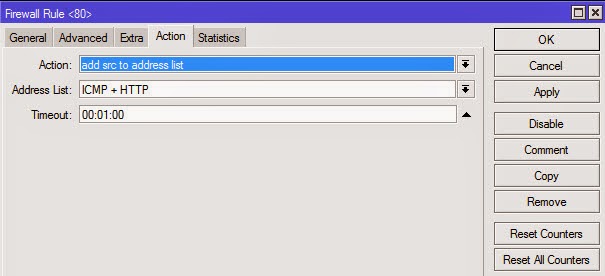
8. Pada tab Action :
- Action : add src to address list
- Address List : ICMP + HTTP
- Timeout : 00:01:00


9. Sekarang kita tambahkan rule ketiga agar Mikrotik dapat mengenali IP admin yang mengirimkan request ICMP dan mengirimkan Web request yang berfungsi untuk membuka port SSH, Telnet dan Winbox.

10. Pada tab General :
- Chain : input
- Protocol : tcp
- Dst. Port : 80,22,8291


11. Pada tab Advanced :
- Src. Address List : ! ICMP + HTTP (Jangan lupa klik kotak sampai muncul tanda "!")


12. Pada tab Action
- Action : drop


13.  Setelah semua rule tersebut dibuat, susunan rule nya adalah seperti ini :


14. Sekarang kita coba uji rule Port Knocking ini. Close Winbox --> Buka Putty (SSH) --> Login ke Mikrotik via Putty. Coba juga login lagi via Winbox. Hasilnya kita tidak bisa login.


15. Agar kita bisa login, buka CMD --> ke IP address Mikrotik --> Buka web Browser --> akses IP Mikrotik melalui web browser.


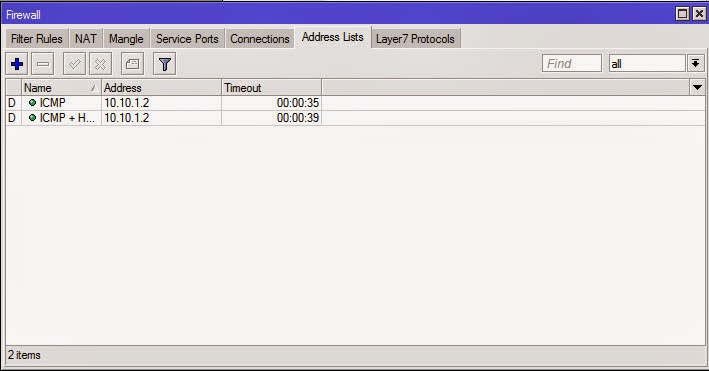
16. Sekarang kita coba lagi login via Winbox maupun Putty (SSH). Hasilnya kita bisa login. Coba cek ke address list (IP --> Firewall --> tab Address List). IP kita akan terekam di address list selama 1 menit.


17. PERHATIAN INI PENTING!!! Karena IP address kita hanya terekam selama 1 menit saja di address list, maka agar kita bisa tetap login di Mikrotik, rule terakhir harus di disable dulu. Jika tidak, maka setelah 1 menit winbox akan disconnect.


18. Setelah kita selesai mengkonfigurasi Mikrotik, sebelum log off Winbox jangan lupa kita aktifkan (enable) lagi rule ketiga agar proteksi Port Knocking dapat berjalan kembali.

Demikian Tutorial Mikrotik Indonesia tentang Cara Memproteksi Mikrotik dari Serangan Hacker dengan Port Knocking. Silakan dicoba dan diterapkan di Mikrotik masing-masing untuk mencegah Hacking Mikrotik.

Sumber :
http://mediabisnisonline.com/lindungi-router-mikrotik-anda-dari-hacker-dengan-port-knocking/
Share:

27 August 2014

Download Mikrotik RouterOS v6.10 VMWare

Bagi anda yang ingin belajar Mikrotik RouterOS tapi tidak punya RouterBoard Mikrotik nya, jangan khawatir karena anda masih bisa Belajar Mikrotik dengan menggunakan Virtual Machine (VM). Ada beberapa Virtual Machine yang bisa digunakan seperti VMWare, VirtualBox, dll.

Sebenarnya untuk topik Belajar Mikrotik tanpa RouterBoard sudah pernah saya bahas disini :

Yang jadi masalah adalah untuk bisa Belajar Mikrotik di Software VM, kita perlu software RouterOS Mikrotik nya. Sofware RouterOS yang dibutuhkan adalah versi PC (x86). Sebenarnya kita bisa download file iso RouterOS gratis dari mikrotik.com atau website lain, tapi tentu saja ketika kita menginstall nya di VM kita harus memasukkan lisensi. Jika tidak maka RouterOS itu akan berjalan pada versi trial yang hanya bisa digunakan selama 24 jam saja.

Banyak juga situs lain yang menyediakan link download RouterOS + lisensi level 6, tapi kebanyakan versi nya lama alias jadul (versi 5.2 kebawah). Sedangkan sekarang RouterOS sudah sampai versi 6 bahkan mau beranjak ke versi 7.

Nah, untuk itu disini saya akan share link Download Mikrotik RouterOS v6.10 khusus VMWare. Jadi ROS v6.10 ini hanya bisa digunakan di VMWare saja karena extensi file nya .ova. Nah, dengan ini kita bisa Belajar Mikrotik RouterOS terbaru versi 6.10 dengan mudah.

Anda bisa Download Mikrotik RouterOS v6.10 VMWare via Google Drive disini :
NOTE : 
File ini saya share hanya untuk kepentingan Belajar saja. Untuk kepentingan lainnya silakan anda beli lisensi resmi nya! Support the Developer :)
Password RAR : www.mikrotikwiki.com

Cara pakainya sebagai berikut :
1. Pastikan Anda sudah menginstall VMWare. Jika belum silakan install dulu.

2. Download file di atas.

3. Extract file RAR nya.

4. Buka file MikroTik v6.10.ova, akan muncul tampilan Import Virtual Machine dari VMWare.


5. Pilih direktori untuk menyimpan file VM nya seperti gambar di atas.

6. Klik Import.

7. VM Baru bernama MikroTik v6.10 akan muncul di VMWare


8. Untuk menjalankan VM nya klik Power on this virtual machine.


10. Kita juga bisa login Mikrotik dengan Winbox. Tinggal scan saja di Winbox nya.


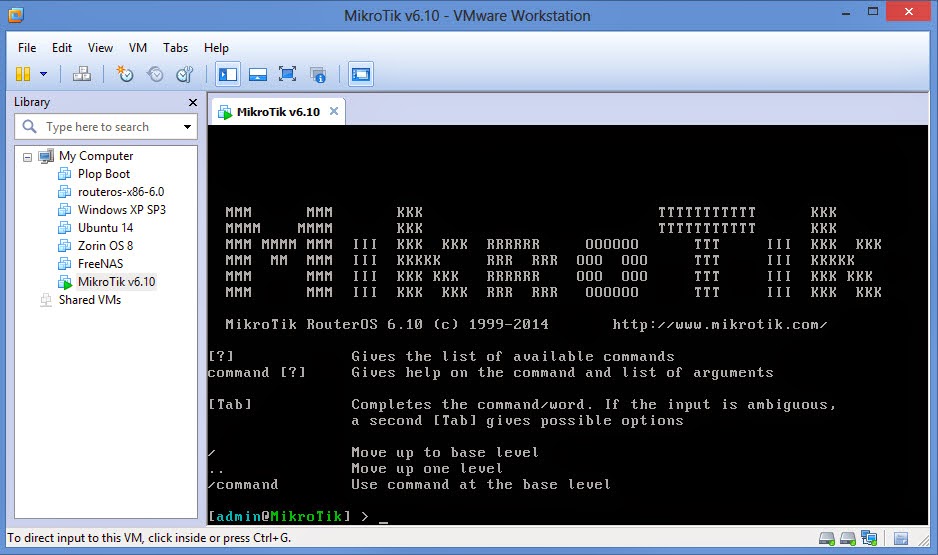
11. Berikut adalah tampilan RouterOS v6.10 x86 yang running di VMWare :


Oke sekian dulu. Jika anda ingin Download Mikrotik RouterOS v6.10 VMWare untuk Belajar Mikrotik, silakan ikuti tutorial di atas. Semoga bermanfaat :)
Share:

19 March 2014

Memblokir Port Virus di Mikrotik Menggunakan Firewall

Penyebaran virus dan malware di jaringan dapat terjadi jika kita tidak selektif dalam mengaktifkan port apa saja yang digunakan. Untuk mengamankan jaringan dari penyebaran virus dan malware, kita dapat menutup port komunikasi yang tidak digunakan dan rentan dimanfaatkan oleh virus. Caranya dengan menggunakan rule firewall Mikrotik untuk men-drop paket yang masuk ke port yang tidak digunakan.

Caranya sangat mudah, silakan anda copy paste command berikut ini ke terminal Mikrotik :


/ ip firewall filter
add chain=virus protocol=tcp dst-port=135-139 action=drop comment="Blaster Worm"
add chain=virus protocol=udp dst-port=135-139 action=drop comment="Messenger Worm"
add chain=virus protocol=tcp dst-port=445 action=drop comment="Blaster Worm"
add chain=virus protocol=udp dst-port=445 action=drop comment="Blaster Worm"
add chain=virus protocol=tcp dst-port=593 action=drop comment="________"
add chain=virus protocol=tcp dst-port=1024-1030 action=drop comment="________"
add chain=virus protocol=tcp dst-port=1080 action=drop comment="Drop MyDoom"
add chain=virus protocol=tcp dst-port=1214 action=drop comment="________"
add chain=virus protocol=tcp dst-port=1363 action=drop comment="ndm requester"
add chain=virus protocol=tcp dst-port=1364 action=drop comment="ndm server"
add chain=virus protocol=tcp dst-port=1368 action=drop comment="screen cast"
add chain=virus protocol=tcp dst-port=1373 action=drop comment="hromgrafx"
add chain=virus protocol=tcp dst-port=1377 action=drop comment="cichlid"

add chain=virus protocol=tcp dst-port=2745 action=drop comment="Bagle Virus"
add chain=virus protocol=tcp dst-port=2283 action=drop comment="Dumaru.Y"
add chain=virus protocol=tcp dst-port=2535 action=drop comment="Beagle"
add chain=virus protocol=tcp dst-port=2745 action=drop comment="Beagle.C-K"
add chain=virus protocol=tcp dst-port=3127-3128 action=drop comment="MyDoom"
add chain=virus protocol=tcp dst-port=3410 action=drop comment="Backdoor OptixPro"
add chain=virus protocol=tcp dst-port=4444 action=drop comment="Worm"
add chain=virus protocol=udp dst-port=4444 action=drop comment="Worm"
add chain=virus protocol=tcp dst-port=5554 action=drop comment="Drop Sasser"
add chain=virus protocol=tcp dst-port=8866 action=drop comment="Drop Beagle.B"
add chain=virus protocol=tcp dst-port=9898 action=drop comment="Drop Dabber.A-B"
add chain=virus protocol=tcp dst-port=10000 action=drop comment="Drop Dumaru.Y"
add chain=virus protocol=tcp dst-port=10080 action=drop comment="Drop MyDoom.B"
add chain=virus protocol=tcp dst-port=12345 action=drop comment="Drop NetBus"
add chain=virus protocol=tcp dst-port=17300 action=drop comment="Drop Kuang2"
add chain=virus protocol=tcp dst-port=27374 action=drop comment="Drop SubSeven"
add chain=virus protocol=tcp dst-port=65506 action=drop comment="Drop PhatBot,Agobot, Gaobot"
add chain=virus protocol=udp dst-port=12667 action=drop comment="Trinoo" disabled=no
add chain=virus protocol=udp dst-port=27665 action=drop comment="Trinoo" disabled=no
add chain=virus protocol=udp dst-port=31335 action=drop comment="Trinoo" disabled=no
add chain=virus protocol=udp dst-port=27444 action=drop comment="Trinoo" disabled=no
add chain=virus protocol=udp dst-port=34555 action=drop comment="Trinoo" disabled=no
add chain=virus protocol=udp dst-port=35555 action=drop comment="Trinoo" disabled=no
add chain=virus protocol=tcp dst-port=27444 action=drop comment="Trinoo" disabled=no
add chain=virus protocol=tcp dst-port=27665 action=drop comment="Trinoo" disabled=no
add chain=virus protocol=tcp dst-port=31335 action=drop comment="Trinoo" disabled=no
add chain=virus protocol=tcp dst-port=31846 action=drop comment="Trinoo" disabled=no
add chain=virus protocol=tcp dst-port=34555 action=drop comment="Trinoo" disabled=no
add chain=virus protocol=tcp dst-port=35555 action=drop comment="Trinoo" disabled=no
add action=drop chain=forward comment=";;Block W32.Kido - Conficker" disabled=no protocol=udp src-port=135-139,445
add action=drop chain=forward comment="" disabled=no dst-port=135-139,445 protocol=udp
add action=drop chain=forward comment="" disabled=no protocol=tcp src-port=135-139,445,593
add action=drop chain=forward comment="" disabled=no dst-port=135-139,445,593 protocol=tcp
add action=accept chain=input comment="Allow limited pings" disabled=no limit=50/5s,2 protocol=icmp
add action=accept chain=input comment="" disabled=no limit=50/5s,2 protocol=icmp
add action=drop chain=input comment="drop FTP Brute Forcers" disabled=no dst-port=21 protocol=tcp src-address-list=FTP_BlackList
add action=drop chain=input comment="" disabled=no dst-port=21 protocol=tcp src-address-list=FTP_BlackList
add action=accept chain=output comment="" content="530 Login incorrect" disabled=no dst-limit=1/1m,9,dst-address/1m protocol=tcp
add action=add-dst-to-address-list address-list=FTP_BlackList address-list-timeout=1d chain=output comment="" content="530 Login incorrect" disabled=no protocol=tcp
add action=drop chain=input comment="drop SSH&TELNET Brute Forcers" disabled=no dst-port=22-23 protocol=tcp src-address-list=IP_BlackList
add action=add-src-to-address-list address-list=IP_BlackList address-list-timeout=1d chain=input comment="" connection-state=new disabled=no dst-port=22-23 protocol=tcp src-address-list=SSH_BlackList_3
add action=add-src-to-address-list address-list=SSH_BlackList_3 address-list-timeout=1m chain=input comment="" connection-state=new disabled=no dst-port=22-23 protocol=tcp src-address-list=SSH_BlackList_2
add action=add-src-to-address-list address-list=SSH_BlackList_2 address-list-timeout=1m chain=input comment="" connection-state=new disabled=no dst-port=22-23 protocol=tcp src-address-list=SSH_BlackList_1
add action=add-src-to-address-list address-list=SSH_BlackList_1 address-list-timeout=1m chain=input comment="" connection-state=new disabled=no dst-port=22-23 protocol=tcp
add action=drop chain=input comment="drop port scanners" disabled=no src-address-list=port_scanners
add action=add-src-to-address-list address-list=port_scanners address-list-timeout=2w chain=input comment="" disabled=no protocol=tcp tcp-flags=fin,!syn,!rst,!psh,!ack,!urg
add action=add-src-to-address-list address-list=port_scanners address-list-timeout=2w chain=input comment="" disabled=no protocol=tcp tcp-flags=fin,syn
add action=add-src-to-address-list address-list=port_scanners address-list-timeout=2w chain=input comment="" disabled=no protocol=tcp tcp-flags=syn,rst
add action=add-src-to-address-list address-list=port_scanners address-list-timeout=2w chain=input comment="" disabled=no protocol=tcp tcp-flags=fin,psh,urg,!syn,!rst,!ack
add action=add-src-to-address-list address-list=port_scanners address-list-timeout=2w chain=input comment="" disabled=no protocol=tcp tcp-flags=fin,syn,rst,psh,ack,urg
add action=add-src-to-address-list address-list=port_scanners address-list-timeout=2w chain=input comment="" disabled=no protocol=tcp tcp-flags=!fin,!syn,!rst,!psh,!ack,!urg
Hasilnya akan jadi seperti ini :


Nah, sekarang kita sudah berhasil Memblokir Port Virus Menggunakan Firewall di Mikrotik.
Semoga bermanfaat :)
Share:

20 February 2014

Cara Mencegah Client Mengganti DNS secara Manual

Bagaimana cara mencegah client mengganti DNS manual misal ke 8.8.8.8? Pertanyaan ini ada pada artikel sebelumnya yakni : Cara Mudah Memblokir Situs-situs Dewasa dengan DNS di Mikrotik. Nah pada artikel kali ini saya akan coba menjawab nya dan memberikan solusi mencegah client mengganti DNS secara manual menggunakan Mikrotik.

Sebenarnya lebih tepat kalau kita sebut "Memaksa" Client menggunakan DNS Mikrotik. Karena siapapun bisa saja merubah setingan DNS di PC nya masing-masing. Nah, hal yang akan kita lakukan ini adalah memaksa client tersebut untuk menggunakan DNS kita walaupun DNS di PC nya sudah dirubah misal ke 8.8.8.8. Gimana caranya? Simak tutorial berikut :

Tutorial Cara Mencegah Client Mengganti DNS secara Manual :
1. Login ke Mikrotik via Winbox 

2. Masuk ke menu IP --> Firewall --> NAT --> Add --> 


- Pada tab General : 
==> Chain : dstnat
==> Protocol : 17 (udp)
==> Dst. Port : 53

- Pada tab Action :
==> Action : Redirect
==> To Ports : 53

3. Coba anda cek di PC, ganti DNS ke manual misal 8.8.8.8 dan akses situs yang harusnya diblokir.
4. Jika masih bisa, coba flush dulu DNS Cache nya di Mikrotik dan PC nya

Oke, selamat mencoba tutorial Cara Mencegah Client Mengganti DNS secara Manual ini ya. Semoga sukses :)
Share:

19 February 2014

Mengganti Tampilan Halaman Error Webproxy Mikrotik

Tampilan Halman error pada Webproxy Mikrotik dapat kita rubah sesuai keingininan. Tampilan asli halaman error web proxy Mikrotik adalah sebagai berikut :
 
Kita dapat merubah tampilan tersebut dengan mengganti/merubah script yang ada di file /webproxy/error.hrml pada mikrotik. 


Namun jika direktori dan file tersebut tidak muncul di Mikrotik, maka anda harus mereset file HTML nya.
1. Masuk ke menu IP --> Web Proxy --> Reset HTML


2. Copy file error.html via File List atau akses FTP Mikrotik


3. Silakan anda edit filenya atau ganti dengan error page anda sendiri.

4. Yang perlu diperhatikan adalah, tidak semua kode HTML dapat dieksekusi di halaman error ini. Misalnya : tidak dapat menampilkan gambar atau animasi lainnya.

5. Jika anda ingin menambahkan gambar pada halaman error nya, file gambar nya bisa dirubah dulu ke dalam base64 string di web ini
http://webcodertools.com/imagetobase64converter

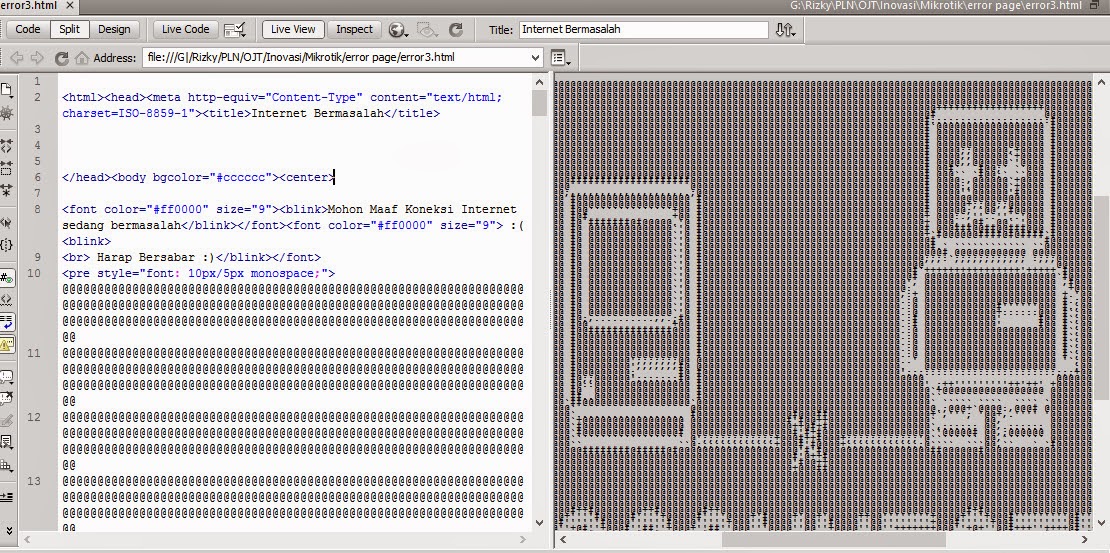
6. Selanjutnya bisa masukkan code HTML hasil convert nya ke halaman error tadi. Contoh nya seperti ini :


7. Hasilnya seperti ini :


Oke sekian dulu Tutorial Mengganti Tampilan Halaman Error Webproxy Mikrotik ini. Silakan anda coba :)
Share:

04 February 2014

Cara Seting Auto Shutdown Mikrotik Menggunakan Winbox

Ada kalanya disaat-saat tertentu kita ingin mematikan Mikrotik secara otomoatis tanpa perlu repot-repot mengakses Mikrotik nya dulu kemudian baru di shutdown. Hal tersebut dapat kita lakukan dengan memanfaatkan fitur script dan schedule pada Mikrotik untuk membuat metode Auto Shutdown Mikrotik. Dengan bantuan kedua fitur ini kita bisa mematikan Mikrotik pada jam dan waktu yang kita inginkan.

Jadi Skenario nya seperti ini :
Saya punya Mikrotik RB951U-2HnD untuk hotspot via modem smartfren di kos. Mikrotik ini cuma dipakai dari jam 6 sore (pulang kerja) hingga 6.40 pagi (berangkat kerja). Karena pas kerja, mikrotik saya bawa ke kantor buat hotspotan. Di kantor Mikrotik beroperasi dari jam 7.30 pagi hingga jam 5 sore. Jadi disini saya ingin membuat Mikrotik shutdown otomatis pada pukul 06.40 dan 17.00. Untuk tau lebih lanjut, silakan simak caranya.

Caranya adalah sebagai berikut :
1. Login ke Mikrotik via Winbox
2. Buka menu System --> Scripts --> Tembahkan Script Baru
> Beri nama Script nya, misal autoshutdown
> Masukkan script berikut pada kolom Source:
system shutdown

3. Untuk menjalankan Script Auto Shutdown secara otomatis tiap harinya, buka menu System --> Scheduler --> Tambahkan schdule baru
> Beri nama schedule nya.
> Start Date : isi tanggal kapan script ini akan mulai dieksekusi
> Start Time : Jam berapa script akan dieksekusi
> Interval : berapa selang waktu (interval) script ini akan dieksekusi lagi (1d = 1 hari = 24 jam)
> On Event : nama script yang sudah dibuat dan akan di eksekusi


4. Script autoshutdown dapat dieksekusi lebih dari sekali. Caranya tinggal tambahkan lagi saja Schedule nya dengan seting waktu yang berbeda.

Oke, silakan anda coba dan praktekkan Tutorial Cara Seting Auto Shutdown Mikrotik Menggunakan Winbox ini. Semoga bermanfaat :)
Share:

09 December 2013

Cara Belajar Mikrotik Tanpa RouterBoard Menggunakan VirtualBox

Pada artikel sebelumnya saya pernah membahas tentang Tutorial Cara Belajar Mikrotik tanpa RouterBoard dengan VMWare. Kali ini hampir sama sebenarnya masih membahas tentang Cara Belajar Mikrotik Tanpa RouterBoard namun bukan menggunakan VMWare melainkan VirtualBox. Oya, sebelumnya saya jelasin dulu apa itu VMWare dan VirtualBox. Jadi kedua software ini dapat menjalankan sistem operasi secara virtual didalam sistem operasi di PC/laptop kita. Misalnya kita mau jalanin Linux Ubuntu di Windows 7 PC kita. Udah ngerti kan?

Sekarang saya coba jelaskan kenapa kali ini saya menggunakan VirtualBox bukannya VMWare. Alasannya yaitu karena kelebihan VirtualBox daripada VMWare :
1. VirtualBox itu Software GRATIS, Sedangkan VMWare Workstation Tidak
2. VirtualBox lebih simpel dan mudah digunakan
3. VirtualBox lebih enteng dibandingkan VMWare
4. Dll, Dsb, Dst.. :D

Oke, sekarang saya coba jelaskan apa yang akan kita lakukan selanjutnya. Disini kita menggunakan VirtualBox untuk menjalankan RouterOS Mikrotik dan Windows XP secara virtual. Tujuannya adalah agar kita tetap bisa belajar dan oprek-oprek Mikrotik tanpa harus punya RouterBoard nya. Hal ini saya lakukan karena saya lagi ada tugas negara dan tidak bawa RouterBoard Mikrotik. Jadi kalo mau experimen kan susah. Oleh karena itulah saya coba pakai Virtual Machine ini. 

Untuk lebih jelasnya silakan lihat gambar topologi yang akan kita bangun berikut ini :


Hal yang kita butuhkan adalah :
1. PC/Laptop yang terkoneksi ke Internet. Mau konek pake Modem, Wifi, atau lainnya terserah anda. 
2. Software VirtualBox terbaru, silakan download disini.
3. File Installer RouterOS Mikrotik, Silakan cari disini.
4. File Installer (ISO) Windows XP, Silakan sendiri ya. Googling aja :D
5. Winbox Mikrotik ada disini.
6. Secangkir kopi dan cemilan untuk menemani kita ngoprek ;)

Disini saya menggunakan Windows XP supaya lebih gampang konfigurasinya. Selain itu juga lebih enteng dan cepet loadingnya. Kalau anda mau pake windows lain silakan saja. Atau mau pake Linux juga ga masalah. Tapi disini saya contohkan caranya menggunakan Windows XP SP3.

Langsung saja, langkah-langkah nya sebagai berikut.
Langkah Instalasi :
1. Silakan Download dan Install VirtualBox nya
2. Buat VM baru untuk Windows XP, sesuaikan resource (RAM, Harddisk) dengan spek PC anda
3. Boot VM tersebut dengan installer Windows XP (ISO)
4. Jalankan VM Win XP nya --> Lakukan proses instalasi Win XP sampai selesai
5. Buat VM baru untuk Mikrotik --> Lakukan hal yang sama seperti pada Win XP
6. Boot VM tersebut dengan installer RouterOS Mikrotik (ISO)
7. Jalankan VM Mikrotik nya --> Lakukan proses Instalasi Mikrotik RouterOS sampai selesai (Tutorialnya ada disini)

Langkah Konfigurasi Jaringan :
Sesuai dengan topologi di atas, kita gunakan 2 Ether pada Mikrotik. 
Ether1 untuk koneksi ke Client (Host-only) --> IP address 10.10.10.2/24
Ether2 untuk koneksi ke Internet (NAT) --> IP address otomatis dari DHCP Client

Lebih jelasnya silakan lihat Video Tutorial yang saya buat khusus untuk kalian berikut ini :


Oke, Semoga Tutorial Cara Belajar Mikrotik Tanpa RouterBoard Menggunakan VirtualBox ini bermanfaat. Selamat mencoba. :)
Share:

25 September 2013

Perbedaan Action=drop dan Action=reject Mikrotik

Penjelasan perbedaan penggunaan Action=drop dan Action=reject pada Mikrotik akan kita bahas pada artikel berikut ini. Action drop dan reject merupakan dua diantara pilihan Action Filter Firewall pada RouterOS Mikrotik. Keduanya memiliki fungsi yang hampir sama, tapi sebenarnya ada perbedaan mendasarnya.

Penggunaan Action=drop

Jika anda memilih untuk menggunakan opsi Action=drop, maka data yang berasal dari client akan dibuang (drop) oleh router. Hal ini dilakukan secara diam-diam, dengan tidak mengirimkan pesan penolakan ICMP (Internet Control Message Protocol). Sehingga jika kita mengirimkan pesan ping dari CMD, maka hasilnya adalah Request Timed out (RTO).

Ketika menggunakan opsi Action=drop, maka pada proses ping akan muncul pesan "Request Timed out" seperti gambar berikut ini :

Penggunaan Action=reject

Sedangkan untuk opsi Action=reject, paket data akan dibuang oleh router namun router akan memberikan pesan penolakan paket dengan mengirimkan pesan penolakan ICMP. Anda dapat memilih pesan apa yang akan dikirimkan jika menggunakan opsi reject ini.


Ketika anda mencoba melakukan ping maka hasilnya adalah "Destination net unreachable" sama seperti opsi Reject with sebelumnya, seperti gambar berikut ini :


Demikian artikel pada blog Mikrotik Indonesia tentang Perbedaan Action=drop dan Action=reject Mikrotik. Semoga bermanfaat :)
Share:

24 September 2013

Penjelasan Chain Mikrotik : Input, Forward, Prerouting, dll

Perbedaan dan penjelasan Chain Mikrotik Input, Output, Forward, Prerouting, dan Postrouting akan dibahas pada artikel di blog Mikrotik Indonesia berikut ini.


forward :

- Digunakan untuk proses paket data yang melewati router, koneksi yang terjadi dari public ke local
atau
- Koneksi yang terjadi dari local ke public
dengan ketentuan tanpa ada proses di dalam router, artinya koneksi tersebut adalah langsung dan hanya numpang lewat di router tidak ada terjadi suatu proses di dalam router.

input :

- Digunakan untuk memproses paket memasuki router melalui salah satu interface dengan alamat IP tujuan yang merupakan salah satu alamat router. Chain input berguna untuk membatasi akses konfigurasi terhadap Router Mikrotik.
atau
- Koneksi yang terjadi dari local menuju router dan berakhir di router
contoh : penggunaan proxy internal (proxy internal kan di dalem router tempatnya)

output :

- Digunakan untuk proses paket data yang berasal dari router dan meninggalkan melalui salah satu interface, koneksi yang terjadi dari router menuju public.
atau
- Koneksi yang terjadi dari router menuju local.
artinya koneksi tercipta karena router sendiri yang meminta (kebutuhan router itu, bukan dari local / public), contoh : hasil dari proxy internal mikrotik yang di kirimkan ke client.

prerouting :

Pre routing artinya koneksi yang akan masuk router (gak peduli dari mana/tergantung setting mangle in intercafe nya nanti)
koneksi ini akan di proses di dalam router, bisa proses pembelokan ke proxy external, bisa filtering port, bisa apa aja deh, pokoknya ada proses, nah prerouting itu menandai koneksi sebelum terjadi proses tersebut.

postrouting :

Postrouting adalah koneksi yang akan keluar router setelah terjadi proses di dalam router.

Sumber : 

Share:

18 September 2013

Tenik Burst Bandwidth pada Mikrotik

Pernahkah anda mengalami ketika sedang menggunakan internet untuk browsing speed nya kenceng banget, tapi ketika dipake buat download kenceng nya Cuma di awal aja selama beberapa detik, setelah itu jadi lemot banget kecepatan download nya. Ada yang pernah mengalami hal tersebut? 

Ya, itulah yang disebut dengan teknik Burst Bandwidth. Fitur burst ini tidak hanya terdapat pada Mikrotik saja, tapi penggunaannya lebih mudah jika menggunakan Mikrotik. Burst adalah fitur yang menungkinkan client mendapatkan alokasi bandwidth lebih dari alokasi bandwidth maksimum yang disediakan dalam selang waktu tertentu. 

Hal ini sangat menguntungkan bagi client yang hanya menggunakan internet untuk aktivitas browsing, karena kecepatan dalam browsing akan bertambah, walaupun hanya beberapa detik saja. Namun hal ini akan membuat proses pembukaan halaman web lebih cepat. 

Lain halnya dengan client yang menggunakan untuk download, seperti yang sudah saya ceritakan di awal. Client yang melakukan aktivitas download hanya akan mendapatkan tambahan alokasi bandwidth melebihi bandwidth maksimum di awal proses download saja. Jika proses burst telah selesai maka kecepatanya akan kembali seperti semula, sesuai dengan alokasi bandwidth yang disediakan. 

Untuk lebih jelasnya anda dapat lihat di gambar berikut ini :

Dari gambar tersebut saya kasih contoh ya, misalnya saya punya koneksi internet dari ISP dengan bandwidth 8Mb, kemudian semua client saya kasih alokasi bandwidth 240Kb. Jadi normal nya kalo tanpa burst client akan dapat bandwidth stabil 240Kb. Kemudian saya terapkan teknik Burst ini dengan memberikan semua alokasi bandwidth yang ada yakni 8Mb kepada semua client namun hanya dalam waktu 3 detik saja. Setelah 3 detik bandwidth kembali seperti semula 240Kb.

Untuk dapat menggunakan teknik burst ini terdapat beberapa perhitungan yang harus kita perhatikan agar burst nya sesuai yang kita harapkan. Namun untuk perhitungan dan cara penggunaan nya pada Mikrotik akan kita bahas pada kesempatan lain. So, stay tune on blog Tutorial Mikrotik Indonesia :D

Semoga informasi tentang Tenik Burst Bandwidth pada Mikrotik ini bermanfaat :)
Share:

17 September 2013

Tutorial Mikrotik Lengkap PDF

Bagi anda yang sedang mencari Tutorial Mikrotik Lengkap PDF anda berada di tempat yang tepat, karena di blog MikrotikIndo.blogspot.com ini terdapat banyak tutorial Mikrotik Indonesia lengkap yang dapat anda baca dan pelajari dengan mudah.


Namun jika Tutorial Mikrotik yang anda cari tidak tersedia disini, anda dapat merequest nya via Facebook Fans Page kami disini.

Anda dapat juga mencari Tutorial Mikrotik Lengkap PDF dari hasil pertemuan para expert Mikrotik di Seluruh dunia (Mikrotik User Meeting) dimana terdapat softcopy presentasi dari pemateri MUM. Bagi anda yang ingin mencari Tutorial Mikrotik Lengkap pdf silakan klik link berikut ini :
Share:

06 September 2013

Virtual Access Point Mikrotik

Virtual Access Point (VAP) pada Mikrotik adalah interface virtual yang dapat digunakan untuk membuat beberapa Access Point dari satu interface Wireless fisik. Jadi hanya dengan satu interface Wireless fisik saja kita dapat membuat banyak Access Point dengan SSID, IP address, dan MAC Address yang berbeda tiap AP nya. 

Virtual Access Point pada Mikrotik juga dapat menggunakan DHCP Server pada masing VAP nya. Selain itu kita juga bisa mengatur firewall pada interface VAP ini. Fitur tersebut sama seperti pada Virtual LAN (VLAN) pada jaringan kabel. 

Contoh penggunaan Virtual Access Point Mikrotik misalnya ketika anda hendak membuat dua buah hotspot pada kantor anda, dimana satu hotspot digunakan sebagai hotspot khusus karyawan, sedangkan satunya khusus untuk tamu kantor. Anda dapat membuat hal tersebut hanya dengan sebuah Mikrotik yang memiliki satu interface wireless fisik. Tentu saja dengan memanfaatkan fitur VAP ini.

Cara membuat VAP di Mikrotik ini sangat mudah. Buka Winbox, masuk ke menu Wireless --> Aktifkan interface wireless nya --> Set Wlan dengan mode AP Bridge --> Atur parameter lainnya sesuai keinginan anda.


Selanjutnya, masih di jendela Wireless Tables, klik tombol + dan pilih VirtualAP.

Pada Tab General anda dapat merubah nama VAP dan MAC Address nya. Sedangkan pada tab Wireless, anda dapat merubah nama SSID (Service Set Identifier) nya. 

Master Interface adalah interface wireless fisik yang dimiliki oleh Mikrotik tersebut. jika Mikrotik hanya punya satu interface Wlan, maka Master interface nya hanya satu.

VAP ini juga dapat diberikan Security Profile yang berbeda dari master interface nya. Silakan anda buat Security profile nya dan pasangkan pada VAP yang diinginkan. 

Secara umum VAP ini memiliki fitur yang sama seperti master interfce Wlan nya. Namun, pada VAP tidak dapat mengatur frekuensi yang digunakan, karena frekuensi dan pengaturan Band, channel width, mode nya mengikuti Master Interfacenya.

Salah satu hal iseng yang bisa dilakukan dengan VAP ini adalah ketika kita ingin membuat ucapan atau kata-kata tertentu dengan memanfaatkan SSID pada VAP. Seperti yang saya coba lakukan untuk membuat ucapan pernikahan buat tetangga sebelah yang sedang nikahan :D. Jadinya seperti ini :

Jangan ditiru yah, ini cuma iseng aja. Kasian nanti tetangga pada bingung liat banyak SSID berkeliaran disekitarnya :D.

Oke cukup sekian dulu tutorial Mikrotik Indonesia tentang Virtual Access Point Mikrotik. Selamat mencoba dan Semoga bermanfaat :)
Share:

05 September 2013

Tutorial Setting Internet Speedy menggunakan Mikrotik + Wifi

Tutorial Setting Internet Speedy menggunakan Mikrotik RB751-2HnD dengan melakukan sharing koneksi Internet menggunakan WiFi akan kita bahas pada artikel kali ini. Sebelumnya sudah pernah dibahas tentang Tutorial Cara Setting Speedy Mikrotik RB750 via Winbox. Pada artikel tersebut kita menggunakan Mikrotik RB750 sebagai pengganti modem ADSL Speedy dengan menggunakan interface PPPoE client Speedy. 

Namun, kali ini sedikit berbeda, karena kita masih tetap menggunakan modem ADSL Speedy sebagai PPPoE Client dan DHCP Server. Disini juga menggunakan Mikrotik RB751-2HnD yang memiliki 5 port ethernet dan satu port Wlan1 sehingga bisa sharing koneksi internet via WiFi.

Secara garis besar topologi jaringan yang akan kita buat adalah sebagai berikut :


Modem ADSL Speedy 
  • PPPoE Client Speedy
  • DHCP Server
Mikrotik RB751-2HnD
  • DHCP Client dari modem Speedy
  • DHCP Server untuk clint PC dan Wifi
  • Ether1 --> sebagai gateway menuju ke Modem Speedy
  • Ether2 --> menuju ke PC Client
  • Wlan1 --> sebagai Access Point untuk share koneksi internet ke client via WiFi
  • Ether 2 dan Wlan1 di bridge
Oke sekarang kita mulai cara seting Internet Speedy menggunakan Mikrotik + Wifi. Untuk tutorial lengkapnya sudah saya buatkan dalam bentuk video yang sudah saya upload ke Youtube. Silakan anda lihat video berikut ini supaya lebih jelas.


Oke, selamat mencoba dan semoga Tutorial Setting Internet Speedy menggunakan Mikrotik + Wifi ini dapat bermanfaat dan membantu anda. Thanks :)
Share:

31 August 2013

Penjelasan Parameter Kehandalan Wireless Mikrotik

Kehandalan (performance) WiFi dapat ditentukan oleh beberapa parameter, yaitu kuat sinyal (signal strength), Signal to Noise Ratio (SNR), Clien Connection Quality (CCQ), Data Rate, Bandwidth, Throughput dan Packet Lost. Berikut penjelasan masing-masing parameter.

1. Kuat Sinyal (Signal Strength) 

Kualitas sinyal menentukan handal tidak nya suatu WiFi. Semakin kuat sinyal maka semakin baik dan handal konektivitas nya. Sinyal pada WiFi ditunjukan dengan besaran dBm yaitu satuan level daya dengan referensi daya 1 mW = 10-3 Watt.

Rentang kuat sinyal pada WiFi yaitu antara -10 dBm sampai kurang lebih -99 dBm dimana semakin nilai nya mendekati positif maka semakin besar kuat sinyal nya. Kuat sinyal dapat dikategorikan berdasarkan kualitas nya sebagai berikut :

a. Excellent (green): -57 to -10 dBm (75 - 100%)
b. Good (green): -75 to -58 dBm (40 - 74%)
c. Fair (yellow): -85 to -76 dBm (20 - 39%)
d. Poor (red): -95 to -86 dBm (0 - 19%)

2. Signal to Noise Ratio (SNR)

Sebuah sambungan nirkabel yang menggunakan frekuensi tertentu akan menerima apa pun yang ditransmisikan, ditambah lagi kebisingan (gangguan) di sekitar perangkat. Jika kekuatan transmisi secara signifikan lebih kuat dari kebisingan, maka perangkat dapat efektif mengabaikan kebisingan. Jika sinyal yang diterima sebanding dengan kebisingan lingkungan sekitar, maka perangkat nirkabel tidak akan mampu membedakan sinyal dari perangkat lawan dengan kebisingan. Hal ini akan menyebabkan komunikasi nirkabel dan data tidak berjalan dengan baik.

Signal to Noise Ratio (SNR) adalah rasio perbandingan antara sinyal yang diterima dengan gangguan (derau) sekitar dengan satuan desibel (dB).

Serangkaian tes dilakukan untuk menentukan dampak dari nilai SNR pada performa nirkabel dan juga berpengaruh pada kestabilan sambungan (link) terhadap beban sambungan. Kualitas dari SNR dibagi kedalam beberapa kategori, sebagai berikut :

a. > 40dB SNR = Excellent signal (5 bars), Cepat terkoneksi, troughput maksimal dan stabil.
b. 25dB - 40dB SNR = Very good signal (3 - 4 bars), Terkoneksi baik, throughput maksimal.
c. 15dB - 25dB SNR = Low signal (2 bars), Terkoneksi baik, throughput tidak maksimal.
d. 10dB - 15dB SNR = very low signal (1 bar), koneksi tidak terlalu stabil, throughput rendah.
e. 5dB - 10dB SNR = no signal, koneksi sangat tidak stabil, throughput sangat rendah.


3. Client Connection Quality (CCQ)

Client Connection Quality (CCQ) adalah nilai dalam persen yang menunjukkan efektifitas bandwidth yang digunakan terhadap bandwidth maksimum yang tersedia secara teoritis. CCQ berbanding lurus dengan troughput yang bisa didapatkan pada sebuah sambungan nirkabel. Semakin bagus CCQ maka semakin tinggi troughput yang didapatkan. Tetapi kuat sinyal yang bagus tidak menjamin mendapatkan troughput yang tinggi. Hal ini disebabkan pada jaringan nirkabel memiliki dua tipe kuat sinyal (signal strength) yaitu kuat sinyal TX yang merupakan signal dari perangkat yang diterima di perangkat lawan dan kuat sinyal RX yaitu sinyal perangkat lawan yang diterima di perangkat tersebut. Jika kedua tipe kuat sinyal tidak sama (rata-rata seimbang) maka komunikasi nirkabel tidak akan berjalan dengan baik.

Nilai terbesar CCQ yaitu 100% sehingga semakin mendekati 100% maka semakin bagus CCQ nya. Nilai CCQ yang buruk dapat terjadi karena pengarahan antena yang kurang tepat. Nilai CCQ yang buruk juga dapat berakibat pada kualitas jaringan nirkabel menjadi kurang bagus, karena sering terjadi packet loss.

4. Data Rate

Pada komunikasi WLAN terdapat parameter Data Rate yang melambangkan kemampuan atau kapasitas transfer data (throughput) dari komunikasi wireless tersebut. Setiap satuan Data Rate menggunakan modulasi nirkabel yang berbeda. Semakin besar Data Rate maka semakin kompleks modulasi yang digunakan.

Data Rate untuk standar nirkabel 802.11b masih menggunakan modulasi standard DSSS, DPSK (Digital PSK) dan bandwith maksimal yang bisa didapatkan adalah 11Mbps. Data Rate untuk standar nirkabel 802.11a/g menggunakan gabungan modulasi yang berbeda. Untuk data rate 6 dan 9 Mbps menggunakan modulasi BPSK, dan untuk data rate 12 dan 18 Mbps menggunakan modulasi QPSK, sedangkan untuk Untuk data rate 24 hingga 54 Mbps menggunakan modulasi QAM.

5. Packet Loss

Packet loss merupakan besar dari paket yang hilang dalam jaringan karena terjadi tabrakan atau collision. Packet loss terjadi ketika satu atau lebih paket data yang dikirim melalui jaringan komputer tidak dapat mencapai tujuan. Yang menjadi faktor timbulnya packet loss adalah kepadatan lalu lintas data dan bandwidth. Semakin besar bandwidth, maka akan memperkecil terjadinya tabrakan data antara user yang satu dan yang lainnya.

Jika terjadi packet loss maka protokol jaringan yang ada pada router akan meminta pengirim untuk mengirim ulang paket data yang hilang tersebut. Pada saat proses pengiriman ulang data yang hilang tersebut maka akan menyebabkan meningkatnya nilai waktu tunggu pengiriman paket (jitter). Detektor dari packet loss berada didalam router yang bernama Carrier Sense Multiple Access And Collision Detection (CSMA-CD) pada jaringan LAN dan Carrier Sense Multiple Access And Collision Avoidance (CSMA-CA) untuk jaringan nirkabel. Standar ITU (International Telecommunication Union) untuk packet loss adalah tidak boleh melebihi 10% dari jumlah paket data keseluruhan.

6. Bandwidth dan Throughput

Bandwidth (lebar pita) adalah besaran yang menunjukkan seberapa banyak data yang dapat dilewatkan dalam koneksi melalui sebuah jaringan, yang menunjukkan kemampuan maksimum dari suatu alat untuk menyalurkan informasi dalam satuan waktu detik. Satuan yang dipakai untuk bandwidth adalah bit per detik (bits per second) atau sering disingkat sebagai bps.

Ternyata konsep bandwidth tidak cukup untuk menjelaskan kecepatan jaringan dan apa yang terjadi di jaringan. Untuk itulah konsep throughput muncul. Throughput adalah bandwidth aktual yang terukur pada suatu ukuran waktu tertentu dalam suatu hari menggunakan rute internet yang spesifik ketika sedang mendownload suatu file. Throughput lebih pada menggambarkan bandwidth yang sebenarnya (aktual) pada suatu waktu tertentu dan pada kondisi dan jaringan internet tertentu yang digunakan untuk mengunduh suatu berkas (file) dengan ukuran tertentu. 
Share:

22 May 2013

Cara Upgrade Mikrotik ke RouterOS v6.0

Cara Upgrade Mikrotik ke RouterOS v6.0 - Mikrotik RouterOS versi 6.0 sudah rilis pada 20 Mei 2013 lalu. Terkait rilisnya RouterOS v6.0 sudah dibahas disini : Mikrotik RouterOS v6.0 Sudah Rilis. Nah, mumpung sudah rilis nih ga ada salah nya kalau kita coba upgrade Mikrotik kita ke RouterOS versi terbaru ini. Kali ini kita akan membahas tentang Cara Upgrade Mikrotik ke RouterOS v6.0 dan apa bedanya dengan RouterOS versi sebelumnya.

Upgrade Mikrotik ke RouterOS v6.0

Semua Mikrotik sudah bisa di-upgrade ke RouterOS versi 6.0 ini. Jadi silakan anda coba saja upgrade Mikrotik anda. Cara upgrade nya sama saja seperti yang pernah dibahas disini : Tutorial Cara Upgrade RouterOS ke Versi Terbaru

Tampilan dan Menu Baru di RouterOS v6.0

Ada hal yang baru di RouterOS v6.0 di antaranya yaitu tampilan icon menu baru yang lebih menarik. Selain itu juga ada penambahan fitur pada sistem autentikasi login hotspot yakni MAC Cookie. Apa itu MAC Cookie? Silakan lihat disini : 
http://wiki.mikrotik.com/wiki/Manual:Hotspot_Introduction#MAC_Cookie

Tampilan baru RouterOS versi 6.0 :

Gimana? Keren kan? Silakan bagi anda yang ingin mencoba upgrade Mikrotik ke RouterOS versi 6.0 ikuti saja cara nya seperti disini :

Kalau masih kurang jelas, silakan lihat video tutorial berikut ini :


Share:

08 May 2013

Contoh Seting Routing Statik pada Mikrotik

Contoh Seting Routing Statik pada Mikrotik - Routing static adalah menambahkan jalur routing tertentu secara manual. Mikrotik secara default akan membuat jalur routing otomatis (dynamic route) ketika kita menambahkan ip address pada interface. Lalu kenapa kita memerlukan static routing? Karena untuk menghubungkan perangkat network yang memilik ip segment (subnet) yang berbeda memerlukan sebuah perangkat yang mampu melakukan proses static routing.

Sebagai contoh seperti pada Gambar 1 dan Gambar2 dimana terdapat 2 router yang masing-masing router terhubung ke perangkat network. Dalam artikel ini akan di bahas bagaimana cara menghubungkan perangkat network di bawah router tersebut dengan cara membuat routing statik sehingga setiap perangkat yang berada di bawah router yang memiliki ip segment (subnet) yang berbeda dapat saling berkomunikasi, selain itu juga di dalam artikel ini akan di bahas bagaimana menghubungkan perangkat di bawah router akan tetapi berada didalam satu segement, untuk media interface yang digunakan nantinya ada dua jenis yaitu interface wireless, interface Ethernet dan interface bridge 

 A. LAN A --- Router A --- Router B --- LAN B
 Gambar.1 topologi jaringan dan ip address yang akan digunakan

Dari topologi Gambar 1 maka perlu kita tambahkan ip address pada setiap interface ethernet di masing-masing router seperti pada langkah berikut :


Untuk Router A
ip address add address=192.168.1.1/24 interface=ether1
ip address add address=172.16.1.1/24 interface=ether2  


Untuk Router B
ip address add address=192.168.5.250/24 interface=ether3
ip address add address=10.10.10.1/24 interface=ether2
ip address add address=172.16.1.2/24 interface=ether1 

Agar PC di bawa Router A dan Router B bisa saling berkomunikasi perlu di tambahkan Routing Statik pada masing –masing Router.

Untuk Router A
ip route add dst-address=0.0.0.0/0 gateway=172.16.1.2
ip route add dst-address=10.10.10.0/24 gateway=172.16.1.2

Untuk Router B
ip route add dst-address=0.0.0.0/0 gateway=192.168.5.1
ip route add dst-address=192.168.1.0/24 gateway=172.16.1.1 


B.     LAN A ---- Router A --- Wireless Router A ---- Wireless Router B --- Router B ---- LAN B


Gmabar 2. topologi jaringan dan ip address yang akan digunakan
 
  
a.    Konfigurasi untuk wireless Router A
Jika menggunakan Command line :
interface wireless enable wlan1
interface wireless set mode=ap-bridge 
interface wireless set band=2ghz-b/g
interface wireless set ssid=tes123

b. Konfigurasi untuk Wireless Router  B


Jika menggunakan Command line :
        interface wireless enable wlan1
        interface wireless set mode=station 
        interface wireless set band=2ghz-b/g
        interface wireless set ssid=tes123


Dari topologi Gambar 2 maka perlu kita tambahkan ip address pada setiap interface ethernet dan interface wireless di masing-masing router seperti pada langkah berikut : 


Memasang Ip address pada router A
ip address add address=192.168.1.1/24 interface=ether1
ip address add address=172.16.2.1/24 interface=wlan1 


Memasang Ip address pada router B
ip address add address=10.10.10.1/24 interface=ether2 
ip address dd address=172.16.2.2/24  interface=wlan1 

Agar setiap PC yang berada di bawa Router A dan Router B bisa saling berkomunikasi perlu di tambahkan Routing Statik pada setiap masing –masing Router
 
Router A
ip route add dst-address=0.0.0.0/0 gateway=172.16.2.2
ip route add dst-address=10.10.10.0/24 gateway=172.16.2.2 

Router B
ip route add dst-address=0.0.0.0/0 gateway=192.168.5.1
ip route add dst-address=192.168.1.0/24 gateway=172.16.2.1
Demikianlah tutorial mikrotik tentang Contoh Seting Routing Statik pada Mikrotik. Silakan dipraktekkan dan semoga bermanfaat :)

Sumber :
http://gilanghilal.blogspot.com/2013/01/tutorial-routing-statik-pada-mikrotik.html
Share:

Blog Archive