Kisi-kisi Soal UTS dan UAS Elektronika Beserta Jawaban

SOAL A 1) Berikut ini yang termasuk komponen elektronika dengan jenis komponen pasif yaitu ....

Kisi-kisi Soal UTS dan UAS Sistem Terdistribusi Beserta Jawaban

SOAL A 1. Berikut ini yang merupakan karakteristik dari definisi sistem terdistribusi adalah ....

Remove Bios Password and Harddissk (HDD) Laptop

I think to remove the bios password on an average PC is already can, although without having to memorize the password. the system jumpers or removing battery bios. ever see a supervisor, admin, system, HDD, bios, setup password?

Memperbaiki Kick Starter Motor Matic

Motor Matic is a motor that is the easiest to use and most in our homeland. please note that the motor also takes care of very sensitive, just like a computer that also takes care of sensitive anyway.

Gejala Kerusakan Mesin Air Submersible Metabo

Mesin Air Submersible atau yang sering disebut kebanyakan orang (satelit) ini sangat bagus, dengan sistemnya yang canggih dan fleksible. tipe mesin yang berbasis kerja di dalam tanah dan hanya menggunakan satu pipa ini, sangat berguna untuk anda yang memiliki banyak lumpur atau air kuning setelah pengeboran.

Showing posts with label Tutorial Mikrotik. Show all posts

11 November 2014

Cara Menghilangkan Log Mikrotik

Bagaimana cara menghilangkan / menghapus Log di Mikrotik? Pertanyaan ini mungkin muncul ketika anda membuka Log dan ingin menghapusnya tetapi tidak ada menu atau command untuk menghapus Log Mikrotik tersebut.

Memang pada mikrotik tidak terdapat menu atau command untuk menghapus Log Mikrotik. Namun, kita masih bisa mengakalinya dengan meminimalisir tampilan log yang muncul di Mikrotik.

1. Login ke Mikrotik

2. Di terminal masukkan command berikut :
/system logging action set memory memory-lines=1


3. Daftar log Mikrotik akan menghilang dan hanya menyisakan 1 baris saja.

4. Untuk mengembalikannya ke semula bisa menggunakan command ini :
/system logging action set memory memory-lines=100
Oke, demikianlah Cara Menghilangkan Log Mikrotik. Silakan dicoba dan semoga bermanfaat :)
Share:

24 October 2014

Tutorial Shared Bandwidth Management Mikrotik Menggunakan Simple Queue

Shared Bandwidth Management Mikrotik digunakan untuk mengalokasikan bandwidth tiap client dengan rate yang bervariasi tergantung aktif tidaknya client lain dalam jaringan. Dengan menggunakan metode ini maka jika salah satu client tidak aktif (offline) maka alokasi bandwidth nya akan diberikan ke client lain.

Melanjutkan skenario sebelumnya tentang Simple Bandwidth Management Mikrotik, kita misalkan ada 2 client yaitu client 1 dan client 2 masing-masing akan mendapatkan alokasi bandwidth 256kbps/256kbps. Sehingga total bandwitdh mikrotik untuk 2 client tersebut adalah 512kbps/512kbps. Jika client 1 tidak menggunakan alokasi bandiwidthnya, maka jatah bandwidthnya akan diberikan kepada client yang lain, sehingga client 2 akan mendapatkan alokasi bandwidth maksimum.

Konfigurasi yang pertama kali dilakukan adalah konfigurasi untuk membatasi penggunaan bandwidth untuk kedua client sekaligus. 


Konfigurasi ini juga berfungsi sebagai pembatasan bandiwidth parent. Perintah yang dapat digunakan adalah sebagai berikut :
queue simple add name=limit-all target=10.10.10.0/24 max-limit=512000/512000

Selanjutnya dibuat konfigurasi untuk membatasi pemakaian bandwidth setiap client dengan menggunakan konfigurasi sebelumnya sebagai parent. Perintah yang dapat digunakan adalah sebagai berikut :

queue simple add name=limit-1 target=10.10.10.1 max-limit=512000/512000 limit-at=256000/256000 parent=limit-all

queue simple add name=limit-2 target=10.10.10.2 max-limit=512000/512000 limit-at=256000/256000 parent=limit-all

Sekarang kita coba cek dengan memonitor alokasi bandwidth kedua client menggunakan tool torch mikrotik.

1. Ketika kedua client aktif menggunakan seluruh alokasi bandwidth (512kb)


2. Ketika salah satu client tidak aktif (offline), bandwidth akan diberikan ke client lain.


Demikianlah Tutorial Mikrotik Indonesia tentang Shared Bandwidth Management Mikrotik Menggunakan Simple Queue. Silakan anda coba dan sesuaikan sendiri dengan kondisi jaringan yang digunakan.
Share:

Tutorial Simple Bandwidth Management Mikrotik Menggunakan Simple Queue

Simple Bandwidth Management Mikrotik digunakan untuk mengalokasikan bandwidth Mikrotik secara sederhana (simple) menggunakan menu Simple Queue Mikrotik. Dengan menggunakan static bandwidth control maka alokasi bandwidth mikrotik untuk masing-masing client akan tetap. Misalnya client 1 akan mendapatkan alokasi bandwidth yaitu sebesar 256kbps/256kbps, begitu juga dengan client 2.

Perintah yang dapat digunakan adalah sebagai berikut :
queue simple add name=limit-1 target-addresses=10.10.10.10 max-limit=256000/256000

queue simple add name=limit-2 target-addresses=10.10.10.20 max-limit=256000/256000
Atau bisa juga menggunakan Winbox, masuk ke menu Queues --> Simple Queues


Pengujian atau monitoring terhadap aktifitas bandwidth yang sudah dibatasi dapat dilihat dengan menggunakan menu torch, dan interface yang dimonitor adalah interface ether2, karena interface ini yang terhubung ke jaringan lokal. Perintah yang digunakan sebegai berikut :
tool torch ether2 src-address=10.10.10.0/24

Atau bisa menggunakan Winbox, masuk ke menu Tools --> Torch


Demikianlah Tutorial Mikrotik Indonesia tentang Simple Bandwidth Management Mikrotik Menggunakan Simple Queue. Silakan anda coba dan sesuaikan sendiri dengan kondisi jaringan yang digunakan.

Semoga bermanfaat :)
Share:

13 October 2014

Cara Memproteksi Mikrotik dari Serangan Hacker dengan Port Knocking

Proteksi dan keamanan pada router Mikrotik sangatlah penting untuk menjaga kelangsungan jaringan komputer kita. Terutama untuk menjaga router Mikrotik dari serangan hacker dan orang yang tidak bertanggunga jawab. Salah satu cara untuk memproteksi Mikrotik dari Serangan Hacker yaitu dengan menggunakan Port Knocking.

Port Knocking adalah salah satu cara untuk memproteksi router mikrotik dari hacking ataupun brute force dengan melakukan blocking pada Telnet, Mac Telnet, SSH ataupun Winbox, dan hanya membuka akses tersebut hanya untuk administrator saja. Dengan cara ini network administrator dapat melakukan perubahan setting di router secara lebih aman.

Caranya adalah dengan memblok port Telnet, Mac Telnet, SSH ataupun Winbox dan ketika admin ingin melakukan konfigurasi di mikrotik maka harus mengirimkan paket ICMP / ping dan juga port 80 / mengakses IP router di browser agar port tersebut dibuka. Jadi kita akan Mencegah Serangan Hacker dengan Firewall Mikrotik.

Berikut adalah Langkah-langkah Cara Memproteksi Mikrotik dari Serangan Hacker dengan Port Knocking :

1. Login ke Mikrotik via Winbox. Masuk ke Menu IP --> Firewall --> pada tab Filter --> Add (+) rule.

2. Pada tab General :
- Chain : input
- Protocol : icmp


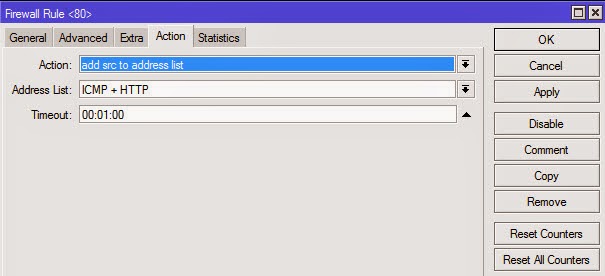
3. Pada tab Action :
- Action : add src to address list
- Address List : ICMP
- Timeout : 00:01:00 (1 menit)
- Apply --> OK


4. Rule diatas berfungsi agar setiap orang yang mengirimkan paket ICMP untuk request buka port hanya valid selama 1 menit, dan nantinya IP tersebut akan masuk ke dalam Address List di Firewall mikrotik.

5. Kita tambahkan juga rule agar router meminta Anda untuk mengirimkan request dengan menggunakan port 80 atau mengakses ip router di web.

6. Tambahkan rule kedua. Pada tab General :
- Chain : input
- Protocol : tcp
- Dst. Port : 80


7. Pada tab Advanced :
- Src. Address List : ICMP


8. Pada tab Action :
- Action : add src to address list
- Address List : ICMP + HTTP
- Timeout : 00:01:00


9. Sekarang kita tambahkan rule ketiga agar Mikrotik dapat mengenali IP admin yang mengirimkan request ICMP dan mengirimkan Web request yang berfungsi untuk membuka port SSH, Telnet dan Winbox.

10. Pada tab General :
- Chain : input
- Protocol : tcp
- Dst. Port : 80,22,8291


11. Pada tab Advanced :
- Src. Address List : ! ICMP + HTTP (Jangan lupa klik kotak sampai muncul tanda "!")


12. Pada tab Action
- Action : drop


13.  Setelah semua rule tersebut dibuat, susunan rule nya adalah seperti ini :


14. Sekarang kita coba uji rule Port Knocking ini. Close Winbox --> Buka Putty (SSH) --> Login ke Mikrotik via Putty. Coba juga login lagi via Winbox. Hasilnya kita tidak bisa login.


15. Agar kita bisa login, buka CMD --> ke IP address Mikrotik --> Buka web Browser --> akses IP Mikrotik melalui web browser.


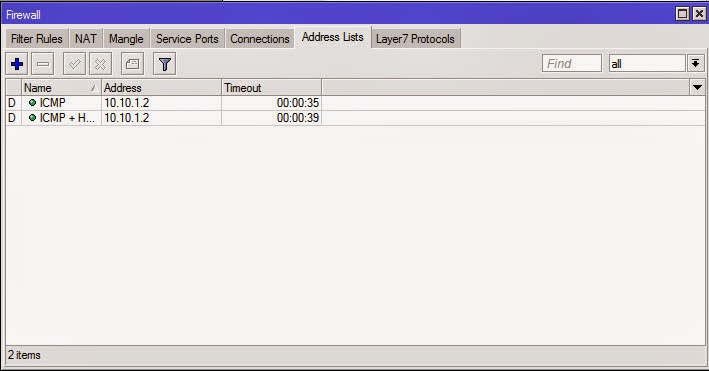
16. Sekarang kita coba lagi login via Winbox maupun Putty (SSH). Hasilnya kita bisa login. Coba cek ke address list (IP --> Firewall --> tab Address List). IP kita akan terekam di address list selama 1 menit.


17. PERHATIAN INI PENTING!!! Karena IP address kita hanya terekam selama 1 menit saja di address list, maka agar kita bisa tetap login di Mikrotik, rule terakhir harus di disable dulu. Jika tidak, maka setelah 1 menit winbox akan disconnect.


18. Setelah kita selesai mengkonfigurasi Mikrotik, sebelum log off Winbox jangan lupa kita aktifkan (enable) lagi rule ketiga agar proteksi Port Knocking dapat berjalan kembali.

Demikian Tutorial Mikrotik Indonesia tentang Cara Memproteksi Mikrotik dari Serangan Hacker dengan Port Knocking. Silakan dicoba dan diterapkan di Mikrotik masing-masing untuk mencegah Hacking Mikrotik.

Sumber :
http://mediabisnisonline.com/lindungi-router-mikrotik-anda-dari-hacker-dengan-port-knocking/
Share:

27 August 2014

Download Mikrotik RouterOS v6.10 VMWare

Bagi anda yang ingin belajar Mikrotik RouterOS tapi tidak punya RouterBoard Mikrotik nya, jangan khawatir karena anda masih bisa Belajar Mikrotik dengan menggunakan Virtual Machine (VM). Ada beberapa Virtual Machine yang bisa digunakan seperti VMWare, VirtualBox, dll.

Sebenarnya untuk topik Belajar Mikrotik tanpa RouterBoard sudah pernah saya bahas disini :

Yang jadi masalah adalah untuk bisa Belajar Mikrotik di Software VM, kita perlu software RouterOS Mikrotik nya. Sofware RouterOS yang dibutuhkan adalah versi PC (x86). Sebenarnya kita bisa download file iso RouterOS gratis dari mikrotik.com atau website lain, tapi tentu saja ketika kita menginstall nya di VM kita harus memasukkan lisensi. Jika tidak maka RouterOS itu akan berjalan pada versi trial yang hanya bisa digunakan selama 24 jam saja.

Banyak juga situs lain yang menyediakan link download RouterOS + lisensi level 6, tapi kebanyakan versi nya lama alias jadul (versi 5.2 kebawah). Sedangkan sekarang RouterOS sudah sampai versi 6 bahkan mau beranjak ke versi 7.

Nah, untuk itu disini saya akan share link Download Mikrotik RouterOS v6.10 khusus VMWare. Jadi ROS v6.10 ini hanya bisa digunakan di VMWare saja karena extensi file nya .ova. Nah, dengan ini kita bisa Belajar Mikrotik RouterOS terbaru versi 6.10 dengan mudah.

Anda bisa Download Mikrotik RouterOS v6.10 VMWare via Google Drive disini :
NOTE : 
File ini saya share hanya untuk kepentingan Belajar saja. Untuk kepentingan lainnya silakan anda beli lisensi resmi nya! Support the Developer :)
Password RAR : www.mikrotikwiki.com

Cara pakainya sebagai berikut :
1. Pastikan Anda sudah menginstall VMWare. Jika belum silakan install dulu.

2. Download file di atas.

3. Extract file RAR nya.

4. Buka file MikroTik v6.10.ova, akan muncul tampilan Import Virtual Machine dari VMWare.


5. Pilih direktori untuk menyimpan file VM nya seperti gambar di atas.

6. Klik Import.

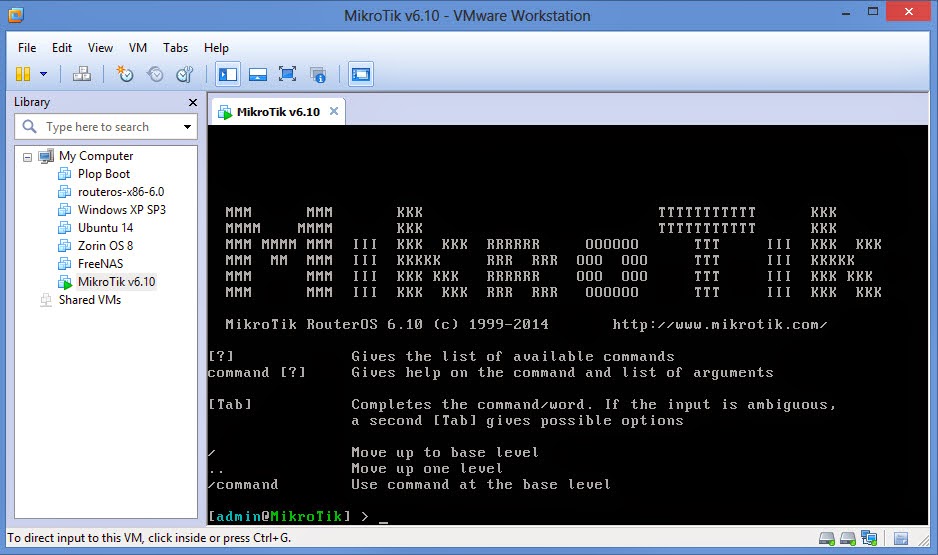
7. VM Baru bernama MikroTik v6.10 akan muncul di VMWare


8. Untuk menjalankan VM nya klik Power on this virtual machine.


10. Kita juga bisa login Mikrotik dengan Winbox. Tinggal scan saja di Winbox nya.


11. Berikut adalah tampilan RouterOS v6.10 x86 yang running di VMWare :


Oke sekian dulu. Jika anda ingin Download Mikrotik RouterOS v6.10 VMWare untuk Belajar Mikrotik, silakan ikuti tutorial di atas. Semoga bermanfaat :)
Share:

26 May 2014

Tutorial Membuat Koneksi WDS di Mikrotik

Teori Dasar Wireless Distribution System (WDS)

WDS (Wireless Distribution System) adalah sistem yang memungkinkan interkoneksi antar Access point (AP). Sistem ini digunakan untuk memperluas jangkauan area wireless, dengan menggunakan beberapa perangkat AP yang menjadi satu kesatuan, tanpa membangun backbone jaringan. Syarat dalam membangun jaringan WDS adalah AP harus menggunakan Band, Frequency, dan SSID yang sama.

Perbedaan Wireless non-WDS dan Wireless dengan WDS

Wireless AP non-WDS
Pada gambar di atas apabila user berpindahtempat dari area AP 1 ke area AP lain (AP2/AP3), maka user akan mengalami kehilangan koneksi beberapa saat sebelum terhubung ke area AP yang baru.

Wireless AP dengan WDS


Pada gambar di atas apabila user berpindah tempat dari area AP1 ke area AP lain (AP2/AP3), maka user seakan-akan tetap berada di area yang sama tanpa perlu kehilangan koneksi.

Itulah beberapa penjelasan dan teori singkat tentang WDS. Mikrotik dapat digunakan untuk membangun jaringan WDS. Fitur WDS pada wireless ini dapat kita aktifkan dengan masuk ke menu
wireless --> wlan1 --> tab WDS


Penjelasan Mode WDS Mikrotik :

  1. WDS Dynamic adalah Interface WDS secara otomatis akan terbuat ketika sudah menentukan perangkat AP lain yang kompetibel
  2. WDS Static adalah mode WDS yang Interface WDS nya dibuat secara manual
  3. WDS Dynamic-Mesh adalah mode WDS yang sama seperti WDS Dynamic, namun hanya menggunakan protocol HWMP+ (Pengembangan dari WDS standar)
  4. WDS Static-Mesh adalah mode WDS yang sama dengan mode Static, hanya menggunakan protocol HWMP+
HWMP (Hybrid Wireless Mesh Protocol) adalah protocol routing untuk mengimplementasikan topologi mesh di jaringan wireless yang didasari dari AODV (Adhoc On Demand Distance Vector) dan tree-based routing.

Untuk contoh penggunaan WDS pada Mikrotik akan saya share tutorial dari blog lain karena keterbatasan alat untuk praktek :D. 
Wireless Distribution System (WDS) pada Mikrotik yang akan dibuat adalah seperti topologi pada gambar berikut ini :


Metode WDS pada prinsipnya membuat access point dengan satu SSID yang sama, kita perlu mengetahui MAC Address masing-masing access point, anggaplah anda sudah mengerti, mari kita lanjutkan dengan mengkonfigurasi masing-masing access point.

Disisi MikroTik
Buatlah Interface Bridge dan pada tab STP pilih Protocol Mode di rstp.


Masukkan interface wireless ke interface bridge port yang kita buat.


Konfigurasi Wireless Interface, baik Mode Wirelessnya, Frequency dan SSIDnya.


Setelah itu di Interface Wireless pada tab WDS setting WDS Mode dan WDS Default Bridgenya.


Setting Di Access Point MikroTik sudah selesai selanjutnya kita lanjutkan ke konfigurasi di access point NanoStation2

Disisi Ubiquiti NanoStation2
Setelah kita login pada wireless Nanostation2 kita, pilih tab Wireless dan pada Wireless Mode Kita pilih Access Point WDS dan masukkan WDS Peers (MAC Address Interface Wireless MikroTik) yang dapat kita lihat di tab General pada Interface Wireless di Intreface Wireless MikroTik.

Rubah SSID dan Channel (Frequency) sesuikan dengan Konfigurasi Access Point MikroTik.


Setelah konfigurasi selesai lakukan test ping dari PC Desktop ke Laptop (pastikan Subnet IP dan Firewall di kedua komputer paket ICMPnya tidak di blok), jika berhasil kita ping dari kedua sisi maka konfigurasi kita sudah benar, jika belum berhasil silahkan ulangi atau cek kembali konfigurasi yang kita buat.

Demikianlah penjelasan dan tutorial Membuat Koneksi WDS di Mikrotik. Silakan dicoba dan semoga bermanfaat :)

Sumber :
Modul Praktikum WDS Teknik Jaringan DTE UGM
Share:

20 April 2014

Cara Membagi Bandwidth Sederhana di Mikrotik

Membagi Bandwidth internet secara sederhana berdasarkan interface menggunakan Mikrotik. Hal ini yang akan kita bahas kali pada artikel ini. Sebelum saya lanjutkan, saya sarankan untuk membaca artikel sebelumnya tentang Cara Membatasi (Limit) Bandwidth Mikrotik dengan Simple Queue Mikrotik.

Oke, langsung saja kita mulai. Jadi kali ini kita akan membuat pembagian bandwidth secara sederhana berdasarkan interface yang digunakan. Untuk lebih jelasnya silakan lihat topologi jaringannya berikut ini :


Bandwidth internet yang saya gunakan adalah seperti berikut ini :


Koneksi Internet dari ISP 3 dengan Bandwidth 4 Mbps (Download) dan 1 Mbps (Upload).
Nah, dari koneksi internet itu, saya akan membagi bandwidth nya menjadi 3 dibagi per interface. Jadi disini saya menggunakan 4 interface ether.
-> interface ether1 : koneksi ke internet (DHCP Client)
-> interface ether2 : koneksi ke client 1
-> interface ether3 : koneksi ke client 2
-> interface ether4 : koneksi ke client 3

Masing-masing interface ether akan dikasih bandwidth
Download : 4 Mb/3 = 1333 Kb
Upload : 1 Mb/3 = 333 Kb

Oke, kita mulai langkah-langkah Cara Membagi Bandwidth Sederhana di Mikrotik :
1. Pastikan Mikrotik anda sudah bisa terhubung ke Internet (Seting DHCP Client, DNS, Firewall Masquerde, IP Address, dll).

2. Seting IP address untuk masing-masing interce yang tehubung ke client :
--> ether2 : 10.10.10.1/24
--> ether3 : 10.10.20.1/24
--> ether4 : 10.10.30.1/24


3. Buat DHCP Server untuk masing-masing client, masuk menu IP --> DHCP Server --> DHCP Setup
(Jika anda ingin konfigurasi IP client secara manual point ini bisa dilewati)


4. Untuk Membagi Bandwidth, masuk ke menu Queues --> Simple Queues --> Buat rule baru

[Tab General]
--> Beri nama rule nya
--> Target : ether2 atau 10.10.10.0/24
--> Max limit :
---> Target Upload : 333k
---> Target Download : 1333k


[Tab Advanced]
--> Limit At :
---> Target Upload : 333k
---> Target Download : 1333k
Untuk membuat rule pada interface selanjutnya, tinggal klik saja tombol Copy terus ganti nama dan target nya supaya lebih cepat.


 5. Kalo setingan sudah beres, sekarang kita coba tes dengan melakukan Bandwidth test pada Client, dan hasilnya adalah sebagai berikut :

Hasilnya hampir sama seperti yang sudah kita seting sebelumnya yakni :
Bandwidth 1190 Kb (Download) dan 333 Kb (Upload)

Sekarang pertanyaan nya, kenapa pembagian nya dibuat per interface? Karena itu adalah permintaan klien saya :D. Waktu saya di Makassar, saya diminta oleh Polda Sulsel untuk membagi bandwidth internet menjadi tiga menggunakan Mikrotik RB750. Masing-masing dibuat sama rata per interface karena mau digunakan untuk koneksi Video Conference dengan Mabes Polri. Sekalian saya bantu seting juga video conference nya. Sedikit curhat boleh ya :D

https://fbcdn-sphotos-f-a.akamaihd.net/hphotos-ak-prn1/t1.0-9/1979600_10201812431500035_1383645642_n.jpg 

Oke, sekian saja tutorial Cara Membagi Bandwidth Sederhana di Mikrotik. Semoga bermanfaat :)
Share:

20 February 2014

Cara Mencegah Client Mengganti DNS secara Manual

Bagaimana cara mencegah client mengganti DNS manual misal ke 8.8.8.8? Pertanyaan ini ada pada artikel sebelumnya yakni : Cara Mudah Memblokir Situs-situs Dewasa dengan DNS di Mikrotik. Nah pada artikel kali ini saya akan coba menjawab nya dan memberikan solusi mencegah client mengganti DNS secara manual menggunakan Mikrotik.

Sebenarnya lebih tepat kalau kita sebut "Memaksa" Client menggunakan DNS Mikrotik. Karena siapapun bisa saja merubah setingan DNS di PC nya masing-masing. Nah, hal yang akan kita lakukan ini adalah memaksa client tersebut untuk menggunakan DNS kita walaupun DNS di PC nya sudah dirubah misal ke 8.8.8.8. Gimana caranya? Simak tutorial berikut :

Tutorial Cara Mencegah Client Mengganti DNS secara Manual :
1. Login ke Mikrotik via Winbox 

2. Masuk ke menu IP --> Firewall --> NAT --> Add --> 


- Pada tab General : 
==> Chain : dstnat
==> Protocol : 17 (udp)
==> Dst. Port : 53

- Pada tab Action :
==> Action : Redirect
==> To Ports : 53

3. Coba anda cek di PC, ganti DNS ke manual misal 8.8.8.8 dan akses situs yang harusnya diblokir.
4. Jika masih bisa, coba flush dulu DNS Cache nya di Mikrotik dan PC nya

Oke, selamat mencoba tutorial Cara Mencegah Client Mengganti DNS secara Manual ini ya. Semoga sukses :)
Share:

19 February 2014

Mengganti Tampilan Halaman Error Webproxy Mikrotik

Tampilan Halman error pada Webproxy Mikrotik dapat kita rubah sesuai keingininan. Tampilan asli halaman error web proxy Mikrotik adalah sebagai berikut :
 
Kita dapat merubah tampilan tersebut dengan mengganti/merubah script yang ada di file /webproxy/error.hrml pada mikrotik. 


Namun jika direktori dan file tersebut tidak muncul di Mikrotik, maka anda harus mereset file HTML nya.
1. Masuk ke menu IP --> Web Proxy --> Reset HTML


2. Copy file error.html via File List atau akses FTP Mikrotik


3. Silakan anda edit filenya atau ganti dengan error page anda sendiri.

4. Yang perlu diperhatikan adalah, tidak semua kode HTML dapat dieksekusi di halaman error ini. Misalnya : tidak dapat menampilkan gambar atau animasi lainnya.

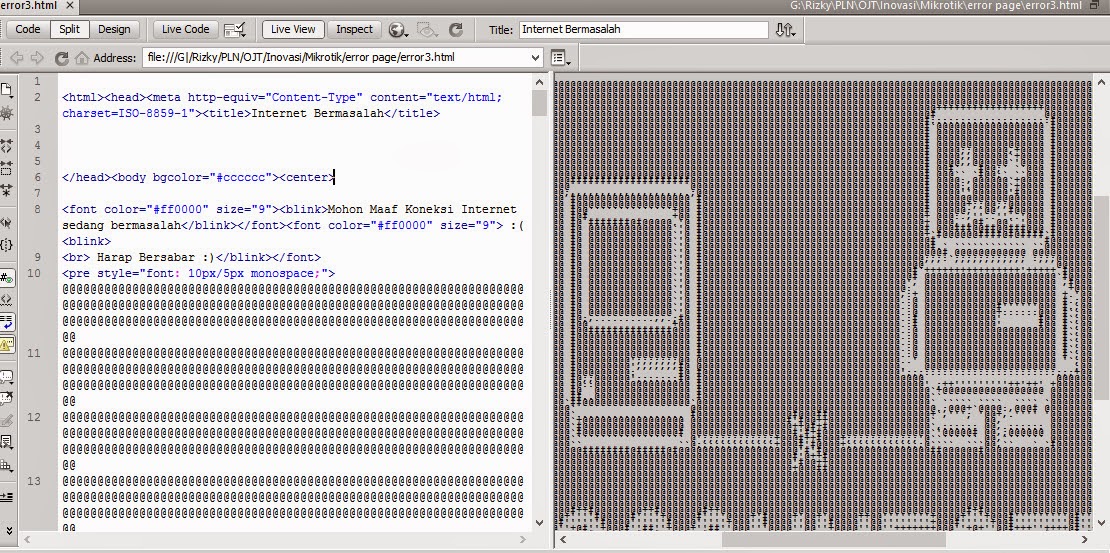
5. Jika anda ingin menambahkan gambar pada halaman error nya, file gambar nya bisa dirubah dulu ke dalam base64 string di web ini
http://webcodertools.com/imagetobase64converter

6. Selanjutnya bisa masukkan code HTML hasil convert nya ke halaman error tadi. Contoh nya seperti ini :


7. Hasilnya seperti ini :


Oke sekian dulu Tutorial Mengganti Tampilan Halaman Error Webproxy Mikrotik ini. Silakan anda coba :)
Share:

Blog Archive