Kisi-kisi Soal UTS dan UAS Elektronika Beserta Jawaban

SOAL A 1) Berikut ini yang termasuk komponen elektronika dengan jenis komponen pasif yaitu ....

Kisi-kisi Soal UTS dan UAS Sistem Terdistribusi Beserta Jawaban

SOAL A 1. Berikut ini yang merupakan karakteristik dari definisi sistem terdistribusi adalah ....

Remove Bios Password and Harddissk (HDD) Laptop

I think to remove the bios password on an average PC is already can, although without having to memorize the password. the system jumpers or removing battery bios. ever see a supervisor, admin, system, HDD, bios, setup password?

Memperbaiki Kick Starter Motor Matic

Motor Matic is a motor that is the easiest to use and most in our homeland. please note that the motor also takes care of very sensitive, just like a computer that also takes care of sensitive anyway.

Gejala Kerusakan Mesin Air Submersible Metabo

Mesin Air Submersible atau yang sering disebut kebanyakan orang (satelit) ini sangat bagus, dengan sistemnya yang canggih dan fleksible. tipe mesin yang berbasis kerja di dalam tanah dan hanya menggunakan satu pipa ini, sangat berguna untuk anda yang memiliki banyak lumpur atau air kuning setelah pengeboran.

Showing posts with label Artikel. Show all posts

10 December 2014

Download Materi & Video MUM Indonesia - Yogyakarta 5-6 Desember 2014

Mikrotik User Meeting (MUM) Indonesia 2014 telah diselenggarakan pada 5-6 Desember 2014 lalu di Royal Ambarrukmo, Yogyakarta. Acara MUM Jogja kali ini adalah MUM terbesar di dunia dengan jumlah peserta terbanyak sepanjang sejarah penyelenggaraan MUM. Lebih dari 1900an peserta yang hadir di Ballroom Royal Ammbarrukmo, Yogyakarta. Mulai dari praktisi dan expert Mikrotik, praktisi IT, para siswa dan mahasiswa, sampai orang biasa yang baru mengenal Mikrotik turut hadir di acara MUM yogyakarta ini.


Acara diawali dengan pembukaan dan pengenalan produk terbaru Mikrotik oleh Normunds Rustanovics dari Mikrotik Latvia. Dilanjutkan dengan Workshop dan Presentasi oleh para expert Mikrotik dari berbagai perusahaan dan institusi di Indonesia. Materi yanng dibawakan para pembicara sangat beragam dan informatif yang dapat menambah pengetahuan para peserta MUM tentang Mikrotik dan penerapanya di perusahaan dan institusi terkait.

Di luar stage, terdapaat beberapa booth tentang Mikrotik yang tentu saja menampilkan beberapa produk Mikrotik terbaru dan ada juga yang memberikan souvenir menarik kepada pengunjung. Terdapat booth fotografi dimana para peserta dapat mengabadikan momen MUM ini dengan jepretan kamera. Yang tentu saja dicari banyak orang adalah free beverages alias snack gratis yang dapat ditemukan juga diluar stage.

Pada kesempatan kali ini, saya dan adik-adik angkatan saya mendapat kesempatan untuk beroto bersama bule-bule Mikrotik Latvia :D


Sungguh kesempatan yang luar biasa dapat menghadiri acara tahunan Mikrotik User Meeting (MUM) Indonesia di Yogyakarta ini. Bagi anda yang belum dapat hadir di MUM kali ini, anda tetap dapat melihat jalannya acara dan materi yang diberikan oleh para expert melalui Video dan file presentasi mereka di bawah ini :  


Download Materi MUM Indonesia 2014 disini

Download Video MUM Indonesia 2014 Day 1 (Download pakai IDM)


Download Video MUM Indonesia 2014 Day 2 (Download pakai IDM)

Share:

21 November 2014

Ikuti Mikrotik User Meeting Yogyakarta - Des 2014

Mikrotik User Meeting (MUM) akan kembali diselenggarakan di Indonesia. Setelah tahun lalu diselenggarakan di Yogyakarta, tahun 2014 ini juga akan diselenggarakan di tempat yang sama. Ada yang belum tau apa itu Mikrotik User Meeting (MUM)?

Apa itu Mikrotik User Meeting (MUM)?

Mikrotik User Meeting (MUM) adalah Sebuah konferensi dan pertemuan antar penggiat Mikrotik yang membahas tentang Software Mikrotik RouterOS dan, Hardware Mikrotik RouterBoard. Pada konferensi Mikrotik ini terdapat beberapa expert Mikrotik yang berbagi informasi melalui presentasi tentang Mikrotik. Anda dapat mengajukan pertanyaan tentang topik tersebut. Ada juga Demo penggunaan teknologi terbaru Mikrotik, pengenalan produk baru, semua ada disini.
Selengkapnya tentang MUM bisa anda baca disini :
Apa itu Mikrotik User Meeting (MUM)?

MUM Indonesia tahun ini diselenggarakan di tempat yang sama, yakni di :
Royal Ambarrukmo, Jl. Adi Sucipto No. 81, Yogyakarta 55281

Acara ini akan dilaksanakan pada :
5 - 6 Desember 2014

Anda tertarik mengikuti event ini? Silakan daftar disini GRATIS.
mum.mikrotik.com/2014/ID/info

Untuk cara pendaftaran nya bisa anda lihat disini :
Cara Mendaftar Mikrotik User Meeting Indonesia GRATIS

Setelah proses pendaftaran selesai, anda akan diberi tiket dalam bentuk .pdf seperti ini :

Silakan cetak dan potong tiket nya, lalu bawa pada saat hari pelaksanaan.

Oke, sampai jumpa di MUM Indonesia Yogyakarta 5 - 6 Desember 2014.
Share:

27 August 2014

Download Mikrotik RouterOS v6.10 VMWare

Bagi anda yang ingin belajar Mikrotik RouterOS tapi tidak punya RouterBoard Mikrotik nya, jangan khawatir karena anda masih bisa Belajar Mikrotik dengan menggunakan Virtual Machine (VM). Ada beberapa Virtual Machine yang bisa digunakan seperti VMWare, VirtualBox, dll.

Sebenarnya untuk topik Belajar Mikrotik tanpa RouterBoard sudah pernah saya bahas disini :

Yang jadi masalah adalah untuk bisa Belajar Mikrotik di Software VM, kita perlu software RouterOS Mikrotik nya. Sofware RouterOS yang dibutuhkan adalah versi PC (x86). Sebenarnya kita bisa download file iso RouterOS gratis dari mikrotik.com atau website lain, tapi tentu saja ketika kita menginstall nya di VM kita harus memasukkan lisensi. Jika tidak maka RouterOS itu akan berjalan pada versi trial yang hanya bisa digunakan selama 24 jam saja.

Banyak juga situs lain yang menyediakan link download RouterOS + lisensi level 6, tapi kebanyakan versi nya lama alias jadul (versi 5.2 kebawah). Sedangkan sekarang RouterOS sudah sampai versi 6 bahkan mau beranjak ke versi 7.

Nah, untuk itu disini saya akan share link Download Mikrotik RouterOS v6.10 khusus VMWare. Jadi ROS v6.10 ini hanya bisa digunakan di VMWare saja karena extensi file nya .ova. Nah, dengan ini kita bisa Belajar Mikrotik RouterOS terbaru versi 6.10 dengan mudah.

Anda bisa Download Mikrotik RouterOS v6.10 VMWare via Google Drive disini :
NOTE : 
File ini saya share hanya untuk kepentingan Belajar saja. Untuk kepentingan lainnya silakan anda beli lisensi resmi nya! Support the Developer :)
Password RAR : www.mikrotikwiki.com

Cara pakainya sebagai berikut :
1. Pastikan Anda sudah menginstall VMWare. Jika belum silakan install dulu.

2. Download file di atas.

3. Extract file RAR nya.

4. Buka file MikroTik v6.10.ova, akan muncul tampilan Import Virtual Machine dari VMWare.


5. Pilih direktori untuk menyimpan file VM nya seperti gambar di atas.

6. Klik Import.

7. VM Baru bernama MikroTik v6.10 akan muncul di VMWare


8. Untuk menjalankan VM nya klik Power on this virtual machine.


10. Kita juga bisa login Mikrotik dengan Winbox. Tinggal scan saja di Winbox nya.


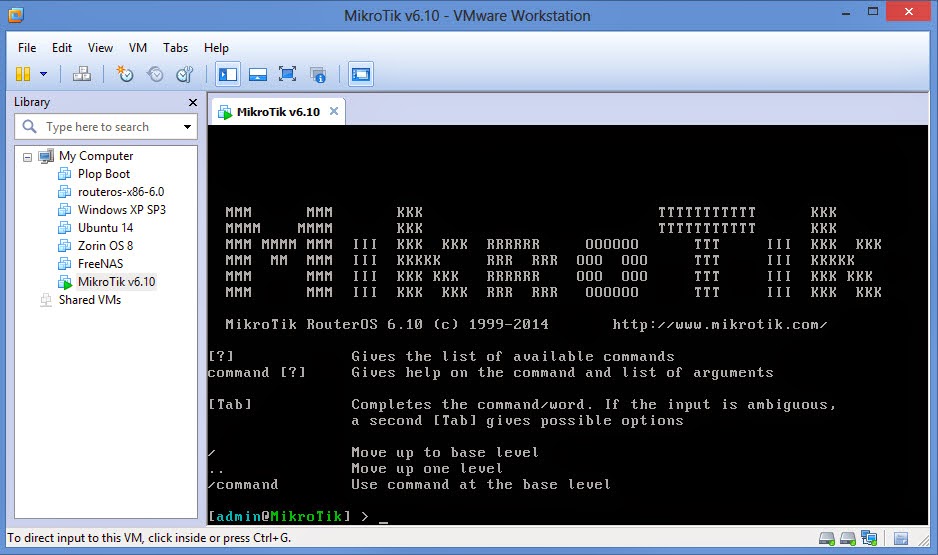
11. Berikut adalah tampilan RouterOS v6.10 x86 yang running di VMWare :


Oke sekian dulu. Jika anda ingin Download Mikrotik RouterOS v6.10 VMWare untuk Belajar Mikrotik, silakan ikuti tutorial di atas. Semoga bermanfaat :)
Share:

28 July 2014

Selamat Hari Raya Idul Fitri 1435 H

Assalamu'alaikum Wr. Wb.
Alhamdulillah, puji syukur kami panjatkan ke hadirat Allah SWT, karena dengan rahmat Nya lah kita semua bisa kembali bertemu hari yang Fitri di tahun 2014 ini atau 1435 H ini.

Di hari yang fitri ini, Saya mohon maaf apabila di dalam blog ini ada sesuatu hal yang tidak berkenan di hati pembaca sekalian. Mungkin ada beberapa dari pembaca sekalian yang berkomentar dan mengajukan pertanyaan baik di blog MikrotikIndo ini maupun di Fans Page FB namun tidak ada jawaban. Saya mohon maaf yang sebesar-besarnya karena kesibukan dan aktifitas saya sehari-hari yang padat sehingga tidak sempat membalas komentar dan pertanyaan pembaca sekalian satu per satu. Semoga bisa dijadikan maklum.

Saya ucapkan banyak terimakasih karena pembaca sekalian telah bersedia membaca tulisan saya di blog ini. Semoga apa yang saya tuliskan di blog ini dapat memberikan manfaat bagi pembaca sekalian.


Saya Rizky Agung Pratama selaku admin dari blog dan Facebook Fans Page MikrotikIndo mengucapkan Selamat Hari Raya Idul Fitri 1435 H Mohon maaf lahir dan bathin.

Akhir kata, Wassalamu'alaikum Wr. Wb.

Banjarnegara, 1 Syawal 1435 H

Share:

29 June 2014

Selamat Menunaikan Ibadah Puasa - 1435 H

Marhaban Ya Ramadhan.. Tak terasa bulan Ramadan kembali datang. Alhamdulillah kita kembali diberi kesempatan untuk bertemu dengan bulan Ramadhan yang penuh berkah ini pada tahun 1435 H.
 
Saya selaku admin dari blog MikrotikIndo.blogspot.com mengucapkan selamat menunaikan ibadah puasa bagi anda yang menjalankannya. Semoga kita bisa memanfaatkan momen ini untuk lebih mendekatkan diri kepada sang pencipta, hingga nantinya bersama-sama kita meraih kemenangan. Amiin :)
 https://blogger.googleusercontent.com/img/b/R29vZ2xl/AVvXsEjJsIHG_JEa8uxGhyRAE2X_DP4G8T7rx9PX4BUgpcU4nR0DTpO9NhR-Y4jMdKIp-b3NvF7R_sH4UMH1yKmr3M6fOciBbr3chS9O9NGHKa5waJvMYqPx-g8BFTzzhyXuL_-ks1xTXJR4vGY/s1600/Puasa+Ramadhan.jpg
Share:

26 May 2014

Tutorial Membuat Koneksi WDS di Mikrotik

Teori Dasar Wireless Distribution System (WDS)

WDS (Wireless Distribution System) adalah sistem yang memungkinkan interkoneksi antar Access point (AP). Sistem ini digunakan untuk memperluas jangkauan area wireless, dengan menggunakan beberapa perangkat AP yang menjadi satu kesatuan, tanpa membangun backbone jaringan. Syarat dalam membangun jaringan WDS adalah AP harus menggunakan Band, Frequency, dan SSID yang sama.

Perbedaan Wireless non-WDS dan Wireless dengan WDS

Wireless AP non-WDS
Pada gambar di atas apabila user berpindahtempat dari area AP 1 ke area AP lain (AP2/AP3), maka user akan mengalami kehilangan koneksi beberapa saat sebelum terhubung ke area AP yang baru.

Wireless AP dengan WDS


Pada gambar di atas apabila user berpindah tempat dari area AP1 ke area AP lain (AP2/AP3), maka user seakan-akan tetap berada di area yang sama tanpa perlu kehilangan koneksi.

Itulah beberapa penjelasan dan teori singkat tentang WDS. Mikrotik dapat digunakan untuk membangun jaringan WDS. Fitur WDS pada wireless ini dapat kita aktifkan dengan masuk ke menu
wireless --> wlan1 --> tab WDS


Penjelasan Mode WDS Mikrotik :

  1. WDS Dynamic adalah Interface WDS secara otomatis akan terbuat ketika sudah menentukan perangkat AP lain yang kompetibel
  2. WDS Static adalah mode WDS yang Interface WDS nya dibuat secara manual
  3. WDS Dynamic-Mesh adalah mode WDS yang sama seperti WDS Dynamic, namun hanya menggunakan protocol HWMP+ (Pengembangan dari WDS standar)
  4. WDS Static-Mesh adalah mode WDS yang sama dengan mode Static, hanya menggunakan protocol HWMP+
HWMP (Hybrid Wireless Mesh Protocol) adalah protocol routing untuk mengimplementasikan topologi mesh di jaringan wireless yang didasari dari AODV (Adhoc On Demand Distance Vector) dan tree-based routing.

Untuk contoh penggunaan WDS pada Mikrotik akan saya share tutorial dari blog lain karena keterbatasan alat untuk praktek :D. 
Wireless Distribution System (WDS) pada Mikrotik yang akan dibuat adalah seperti topologi pada gambar berikut ini :


Metode WDS pada prinsipnya membuat access point dengan satu SSID yang sama, kita perlu mengetahui MAC Address masing-masing access point, anggaplah anda sudah mengerti, mari kita lanjutkan dengan mengkonfigurasi masing-masing access point.

Disisi MikroTik
Buatlah Interface Bridge dan pada tab STP pilih Protocol Mode di rstp.


Masukkan interface wireless ke interface bridge port yang kita buat.


Konfigurasi Wireless Interface, baik Mode Wirelessnya, Frequency dan SSIDnya.


Setelah itu di Interface Wireless pada tab WDS setting WDS Mode dan WDS Default Bridgenya.


Setting Di Access Point MikroTik sudah selesai selanjutnya kita lanjutkan ke konfigurasi di access point NanoStation2

Disisi Ubiquiti NanoStation2
Setelah kita login pada wireless Nanostation2 kita, pilih tab Wireless dan pada Wireless Mode Kita pilih Access Point WDS dan masukkan WDS Peers (MAC Address Interface Wireless MikroTik) yang dapat kita lihat di tab General pada Interface Wireless di Intreface Wireless MikroTik.

Rubah SSID dan Channel (Frequency) sesuikan dengan Konfigurasi Access Point MikroTik.


Setelah konfigurasi selesai lakukan test ping dari PC Desktop ke Laptop (pastikan Subnet IP dan Firewall di kedua komputer paket ICMPnya tidak di blok), jika berhasil kita ping dari kedua sisi maka konfigurasi kita sudah benar, jika belum berhasil silahkan ulangi atau cek kembali konfigurasi yang kita buat.

Demikianlah penjelasan dan tutorial Membuat Koneksi WDS di Mikrotik. Silakan dicoba dan semoga bermanfaat :)

Sumber :
Modul Praktikum WDS Teknik Jaringan DTE UGM
Share:

07 February 2014

Cara Belajar Mikrotik dari Awal : Dasar Seting Mikrotik

Pada dasarnya blog Tutorial Mikrotik Indonesia ini memang di buat untuk menyajikan tutorial dasar Mikrotik bagi pemula berupa setingan dasar Mikrotik dari awal. Nah, untuk itu bagi anda yang baru mengenal mikrotik dan ingin belajar lebih banyak tentang Mikrotik, silakan simak artikel yang ada di blog ini :

http://mikrotikindo.blogspot.com/

1. Sebelum anda mulai belajar Mirotik, ada baiknya anda belajar dulu tentang dasar jaringan komputer disini :

2. Selanjutnya anda juga perlu tau tentang dasar-dasar istilah Mikrotik berikut :  

3. Jika anda ingin menggunakan Mikrotik tanpa Router Board, yaitu dengan menginstall Mikrotik di PC, silakan simak artikel berikut ini :

4. Untuk mengakses Mikrotik anda dari PC dilakukan dengan cara-cara berikut ini :  

5. Selanjutnya anda dapat konfigurasi Mikrotik anda sesuai dengan keinginan dan tujuan anda. Silakan cari tutorial yang sesuai seperti disini :

Jika anda punya pertanyaan seputar mikrotik jangan sungkan untuk bertanya di kolom komentar, atau silakan gabung ke Forum MikrotikIndo di Facebook dengan like Facebook page ini :
Share:

25 September 2013

Perbedaan Action=drop dan Action=reject Mikrotik

Penjelasan perbedaan penggunaan Action=drop dan Action=reject pada Mikrotik akan kita bahas pada artikel berikut ini. Action drop dan reject merupakan dua diantara pilihan Action Filter Firewall pada RouterOS Mikrotik. Keduanya memiliki fungsi yang hampir sama, tapi sebenarnya ada perbedaan mendasarnya.

Penggunaan Action=drop

Jika anda memilih untuk menggunakan opsi Action=drop, maka data yang berasal dari client akan dibuang (drop) oleh router. Hal ini dilakukan secara diam-diam, dengan tidak mengirimkan pesan penolakan ICMP (Internet Control Message Protocol). Sehingga jika kita mengirimkan pesan ping dari CMD, maka hasilnya adalah Request Timed out (RTO).

Ketika menggunakan opsi Action=drop, maka pada proses ping akan muncul pesan "Request Timed out" seperti gambar berikut ini :

Penggunaan Action=reject

Sedangkan untuk opsi Action=reject, paket data akan dibuang oleh router namun router akan memberikan pesan penolakan paket dengan mengirimkan pesan penolakan ICMP. Anda dapat memilih pesan apa yang akan dikirimkan jika menggunakan opsi reject ini.


Ketika anda mencoba melakukan ping maka hasilnya adalah "Destination net unreachable" sama seperti opsi Reject with sebelumnya, seperti gambar berikut ini :


Demikian artikel pada blog Mikrotik Indonesia tentang Perbedaan Action=drop dan Action=reject Mikrotik. Semoga bermanfaat :)
Share:

24 September 2013

Penjelasan Chain Mikrotik : Input, Forward, Prerouting, dll

Perbedaan dan penjelasan Chain Mikrotik Input, Output, Forward, Prerouting, dan Postrouting akan dibahas pada artikel di blog Mikrotik Indonesia berikut ini.


forward :

- Digunakan untuk proses paket data yang melewati router, koneksi yang terjadi dari public ke local
atau
- Koneksi yang terjadi dari local ke public
dengan ketentuan tanpa ada proses di dalam router, artinya koneksi tersebut adalah langsung dan hanya numpang lewat di router tidak ada terjadi suatu proses di dalam router.

input :

- Digunakan untuk memproses paket memasuki router melalui salah satu interface dengan alamat IP tujuan yang merupakan salah satu alamat router. Chain input berguna untuk membatasi akses konfigurasi terhadap Router Mikrotik.
atau
- Koneksi yang terjadi dari local menuju router dan berakhir di router
contoh : penggunaan proxy internal (proxy internal kan di dalem router tempatnya)

output :

- Digunakan untuk proses paket data yang berasal dari router dan meninggalkan melalui salah satu interface, koneksi yang terjadi dari router menuju public.
atau
- Koneksi yang terjadi dari router menuju local.
artinya koneksi tercipta karena router sendiri yang meminta (kebutuhan router itu, bukan dari local / public), contoh : hasil dari proxy internal mikrotik yang di kirimkan ke client.

prerouting :

Pre routing artinya koneksi yang akan masuk router (gak peduli dari mana/tergantung setting mangle in intercafe nya nanti)
koneksi ini akan di proses di dalam router, bisa proses pembelokan ke proxy external, bisa filtering port, bisa apa aja deh, pokoknya ada proses, nah prerouting itu menandai koneksi sebelum terjadi proses tersebut.

postrouting :

Postrouting adalah koneksi yang akan keluar router setelah terjadi proses di dalam router.

Sumber : 

Share:

18 September 2013

Tenik Burst Bandwidth pada Mikrotik

Pernahkah anda mengalami ketika sedang menggunakan internet untuk browsing speed nya kenceng banget, tapi ketika dipake buat download kenceng nya Cuma di awal aja selama beberapa detik, setelah itu jadi lemot banget kecepatan download nya. Ada yang pernah mengalami hal tersebut? 

Ya, itulah yang disebut dengan teknik Burst Bandwidth. Fitur burst ini tidak hanya terdapat pada Mikrotik saja, tapi penggunaannya lebih mudah jika menggunakan Mikrotik. Burst adalah fitur yang menungkinkan client mendapatkan alokasi bandwidth lebih dari alokasi bandwidth maksimum yang disediakan dalam selang waktu tertentu. 

Hal ini sangat menguntungkan bagi client yang hanya menggunakan internet untuk aktivitas browsing, karena kecepatan dalam browsing akan bertambah, walaupun hanya beberapa detik saja. Namun hal ini akan membuat proses pembukaan halaman web lebih cepat. 

Lain halnya dengan client yang menggunakan untuk download, seperti yang sudah saya ceritakan di awal. Client yang melakukan aktivitas download hanya akan mendapatkan tambahan alokasi bandwidth melebihi bandwidth maksimum di awal proses download saja. Jika proses burst telah selesai maka kecepatanya akan kembali seperti semula, sesuai dengan alokasi bandwidth yang disediakan. 

Untuk lebih jelasnya anda dapat lihat di gambar berikut ini :

Dari gambar tersebut saya kasih contoh ya, misalnya saya punya koneksi internet dari ISP dengan bandwidth 8Mb, kemudian semua client saya kasih alokasi bandwidth 240Kb. Jadi normal nya kalo tanpa burst client akan dapat bandwidth stabil 240Kb. Kemudian saya terapkan teknik Burst ini dengan memberikan semua alokasi bandwidth yang ada yakni 8Mb kepada semua client namun hanya dalam waktu 3 detik saja. Setelah 3 detik bandwidth kembali seperti semula 240Kb.

Untuk dapat menggunakan teknik burst ini terdapat beberapa perhitungan yang harus kita perhatikan agar burst nya sesuai yang kita harapkan. Namun untuk perhitungan dan cara penggunaan nya pada Mikrotik akan kita bahas pada kesempatan lain. So, stay tune on blog Tutorial Mikrotik Indonesia :D

Semoga informasi tentang Tenik Burst Bandwidth pada Mikrotik ini bermanfaat :)
Share:

17 September 2013

Tutorial Mikrotik Lengkap PDF

Bagi anda yang sedang mencari Tutorial Mikrotik Lengkap PDF anda berada di tempat yang tepat, karena di blog MikrotikIndo.blogspot.com ini terdapat banyak tutorial Mikrotik Indonesia lengkap yang dapat anda baca dan pelajari dengan mudah.


Namun jika Tutorial Mikrotik yang anda cari tidak tersedia disini, anda dapat merequest nya via Facebook Fans Page kami disini.

Anda dapat juga mencari Tutorial Mikrotik Lengkap PDF dari hasil pertemuan para expert Mikrotik di Seluruh dunia (Mikrotik User Meeting) dimana terdapat softcopy presentasi dari pemateri MUM. Bagi anda yang ingin mencari Tutorial Mikrotik Lengkap pdf silakan klik link berikut ini :
Share:

16 September 2013

Download Contoh Soal Sertifikasi MTCNA Mikrotik

Pada artikel sebelumnya sudah dibahas tentang Tips Mengikuti Tes Sertifikasi MTCNA Mikrotik. Kali ini Blog Tutorial Mikrotik Indonesia akan sharing tentang Soal Tes Sertifikasi MTCNA Mikrotik. Bagi anda yang ingin tahu contoh soal Sertifikasi Mikrotik MTCNA yang sering keluar bisa download contoh soal nya disini :

Soal mtcna.zip


Soal tersebut hanya contoh saja, dan kami tidak menjamin soal tersebut akan keluar saat ujian. Tapi paling tidak soal itu dapat menambah pengetahuan dan latihan soal agar dapat anda gunakan sebagai referensi saat mengikuti ujian nanti.


Oke, Semoga artikel Download Contoh Soal Sertifikasi MTCNA Mikrotik ini bermanfaat :)
Share:

31 August 2013

Penjelasan Parameter Kehandalan Wireless Mikrotik

Kehandalan (performance) WiFi dapat ditentukan oleh beberapa parameter, yaitu kuat sinyal (signal strength), Signal to Noise Ratio (SNR), Clien Connection Quality (CCQ), Data Rate, Bandwidth, Throughput dan Packet Lost. Berikut penjelasan masing-masing parameter.

1. Kuat Sinyal (Signal Strength) 

Kualitas sinyal menentukan handal tidak nya suatu WiFi. Semakin kuat sinyal maka semakin baik dan handal konektivitas nya. Sinyal pada WiFi ditunjukan dengan besaran dBm yaitu satuan level daya dengan referensi daya 1 mW = 10-3 Watt.

Rentang kuat sinyal pada WiFi yaitu antara -10 dBm sampai kurang lebih -99 dBm dimana semakin nilai nya mendekati positif maka semakin besar kuat sinyal nya. Kuat sinyal dapat dikategorikan berdasarkan kualitas nya sebagai berikut :

a. Excellent (green): -57 to -10 dBm (75 - 100%)
b. Good (green): -75 to -58 dBm (40 - 74%)
c. Fair (yellow): -85 to -76 dBm (20 - 39%)
d. Poor (red): -95 to -86 dBm (0 - 19%)

2. Signal to Noise Ratio (SNR)

Sebuah sambungan nirkabel yang menggunakan frekuensi tertentu akan menerima apa pun yang ditransmisikan, ditambah lagi kebisingan (gangguan) di sekitar perangkat. Jika kekuatan transmisi secara signifikan lebih kuat dari kebisingan, maka perangkat dapat efektif mengabaikan kebisingan. Jika sinyal yang diterima sebanding dengan kebisingan lingkungan sekitar, maka perangkat nirkabel tidak akan mampu membedakan sinyal dari perangkat lawan dengan kebisingan. Hal ini akan menyebabkan komunikasi nirkabel dan data tidak berjalan dengan baik.

Signal to Noise Ratio (SNR) adalah rasio perbandingan antara sinyal yang diterima dengan gangguan (derau) sekitar dengan satuan desibel (dB).

Serangkaian tes dilakukan untuk menentukan dampak dari nilai SNR pada performa nirkabel dan juga berpengaruh pada kestabilan sambungan (link) terhadap beban sambungan. Kualitas dari SNR dibagi kedalam beberapa kategori, sebagai berikut :

a. > 40dB SNR = Excellent signal (5 bars), Cepat terkoneksi, troughput maksimal dan stabil.
b. 25dB - 40dB SNR = Very good signal (3 - 4 bars), Terkoneksi baik, throughput maksimal.
c. 15dB - 25dB SNR = Low signal (2 bars), Terkoneksi baik, throughput tidak maksimal.
d. 10dB - 15dB SNR = very low signal (1 bar), koneksi tidak terlalu stabil, throughput rendah.
e. 5dB - 10dB SNR = no signal, koneksi sangat tidak stabil, throughput sangat rendah.


3. Client Connection Quality (CCQ)

Client Connection Quality (CCQ) adalah nilai dalam persen yang menunjukkan efektifitas bandwidth yang digunakan terhadap bandwidth maksimum yang tersedia secara teoritis. CCQ berbanding lurus dengan troughput yang bisa didapatkan pada sebuah sambungan nirkabel. Semakin bagus CCQ maka semakin tinggi troughput yang didapatkan. Tetapi kuat sinyal yang bagus tidak menjamin mendapatkan troughput yang tinggi. Hal ini disebabkan pada jaringan nirkabel memiliki dua tipe kuat sinyal (signal strength) yaitu kuat sinyal TX yang merupakan signal dari perangkat yang diterima di perangkat lawan dan kuat sinyal RX yaitu sinyal perangkat lawan yang diterima di perangkat tersebut. Jika kedua tipe kuat sinyal tidak sama (rata-rata seimbang) maka komunikasi nirkabel tidak akan berjalan dengan baik.

Nilai terbesar CCQ yaitu 100% sehingga semakin mendekati 100% maka semakin bagus CCQ nya. Nilai CCQ yang buruk dapat terjadi karena pengarahan antena yang kurang tepat. Nilai CCQ yang buruk juga dapat berakibat pada kualitas jaringan nirkabel menjadi kurang bagus, karena sering terjadi packet loss.

4. Data Rate

Pada komunikasi WLAN terdapat parameter Data Rate yang melambangkan kemampuan atau kapasitas transfer data (throughput) dari komunikasi wireless tersebut. Setiap satuan Data Rate menggunakan modulasi nirkabel yang berbeda. Semakin besar Data Rate maka semakin kompleks modulasi yang digunakan.

Data Rate untuk standar nirkabel 802.11b masih menggunakan modulasi standard DSSS, DPSK (Digital PSK) dan bandwith maksimal yang bisa didapatkan adalah 11Mbps. Data Rate untuk standar nirkabel 802.11a/g menggunakan gabungan modulasi yang berbeda. Untuk data rate 6 dan 9 Mbps menggunakan modulasi BPSK, dan untuk data rate 12 dan 18 Mbps menggunakan modulasi QPSK, sedangkan untuk Untuk data rate 24 hingga 54 Mbps menggunakan modulasi QAM.

5. Packet Loss

Packet loss merupakan besar dari paket yang hilang dalam jaringan karena terjadi tabrakan atau collision. Packet loss terjadi ketika satu atau lebih paket data yang dikirim melalui jaringan komputer tidak dapat mencapai tujuan. Yang menjadi faktor timbulnya packet loss adalah kepadatan lalu lintas data dan bandwidth. Semakin besar bandwidth, maka akan memperkecil terjadinya tabrakan data antara user yang satu dan yang lainnya.

Jika terjadi packet loss maka protokol jaringan yang ada pada router akan meminta pengirim untuk mengirim ulang paket data yang hilang tersebut. Pada saat proses pengiriman ulang data yang hilang tersebut maka akan menyebabkan meningkatnya nilai waktu tunggu pengiriman paket (jitter). Detektor dari packet loss berada didalam router yang bernama Carrier Sense Multiple Access And Collision Detection (CSMA-CD) pada jaringan LAN dan Carrier Sense Multiple Access And Collision Avoidance (CSMA-CA) untuk jaringan nirkabel. Standar ITU (International Telecommunication Union) untuk packet loss adalah tidak boleh melebihi 10% dari jumlah paket data keseluruhan.

6. Bandwidth dan Throughput

Bandwidth (lebar pita) adalah besaran yang menunjukkan seberapa banyak data yang dapat dilewatkan dalam koneksi melalui sebuah jaringan, yang menunjukkan kemampuan maksimum dari suatu alat untuk menyalurkan informasi dalam satuan waktu detik. Satuan yang dipakai untuk bandwidth adalah bit per detik (bits per second) atau sering disingkat sebagai bps.

Ternyata konsep bandwidth tidak cukup untuk menjelaskan kecepatan jaringan dan apa yang terjadi di jaringan. Untuk itulah konsep throughput muncul. Throughput adalah bandwidth aktual yang terukur pada suatu ukuran waktu tertentu dalam suatu hari menggunakan rute internet yang spesifik ketika sedang mendownload suatu file. Throughput lebih pada menggambarkan bandwidth yang sebenarnya (aktual) pada suatu waktu tertentu dan pada kondisi dan jaringan internet tertentu yang digunakan untuk mengunduh suatu berkas (file) dengan ukuran tertentu. 
Share:

12 June 2013

Wireless Point-to-Point Mikrotik

Wireless Point-to-Point Mikrotik - Wireless Point-to-Point adalah koneksi komunikasi wireless antara dua titik, dimana satu host terhubung hanya dengan satu client. Wireless Point-to-Point (P2P) Mikrotik menggunakan dua buah Mikrotik + Antena Directional (Grid, Yagi, Sectoral, dsb). Penerapan Wireless Point-to-point pada Mikrotik membutuhkan lisensi RouterOS minimal level 3 dengan mode bridge – station.

Perangkat Mikrotik yang digunakan yaitu Mikrotik Outdoor yang memiliki ketahanan terhadap berbagai macam kondisi cuaca, misalnya menggunakan RB 433. Mikrotik ini nantinya akan dipasang di tower komunikasi bersama antena directional nya. Untuk pemasangan Mikrotik dan antena nya sendiri harus memperhatikan kondisi lingkungan sekitar.

Line of Sight

Line of Sight (LoS) adalah Jalur lurus antara pengirim (transmitter) dan penerima (receiver) yang bebas dari penghalang. Jadi jalur udara antara AP dan client sebisa mungkin tidak ada yang menghalangi, seperti gedung, pepohonan, bukit, dll. Apabila ada penghalang maka konektivitas Wifi tidak akan maksimal, bahkan tidak akan bisa konek.

Fresnel Zone

Fresnel Zone adalah Area di sekitar garis lurus antar antena (LoS) yang digunakan sebagai media rambat frekuensi. Selain LoS yang bebas penghalang, area Fresnel Zone ini juga sebisa mungkin tidak terlalu banyak penghalang nya.

Untuk lebih jelasnya silakan lihat gambar berikut ini :

Antenna Alignment

Antenna Alignment yaitu arah dari antenna yang digunakan. Antenna client harus mengarah ke antenna AP, begitu juga sebaliknya. Sudut dan arah antenna juga harus diperhatikan, karena jika tidak mengarah dengan baik maka sinyal tidak akan diterima dengan maksimal.

Mikrotik 1 sebagai Access Point (AP)

Pada Mikrotik 1 ini digunakan sebagai AP dengan mode Bridge. Kenapa Bridge? Karena pada Point-to-Point hanya terjadi komunikasi dua arah saja antara AP dan satu Client. Jika Client nya lebih dari satu berarti itu termasuk Point-to-Multipoint. Nah, mode Bridge sendiri hanya memperbolehkan satu client saja yang bisa konek ke AP. 

Mikrotik 2 sebagai Client 

Client terhubung dengan AP via Wireless menggunakan mode Station. Pada mode Station biasa tidak mendukung L2 bridging, jadi tidak bisa digunakan untuk membuat jaringan transparent bridge wireless. Jika anda menggunakan mode Station biasa maka harus menggunakan routing, bukan nya bridge. 

Untuk konfigurasi pada Mikrotik nya, akan dibahas pada artikel selanjutnya. Maaf kalo setengah-setengah, karena admin nya lagi sibuk nyusun tugas akhir :D
Share:

21 May 2013

Mikrotik RouterOS v6.0 Terbaru Sudah Rilis

Mikrotik RouterOS v6.0 Sudah Rilis - Selamat datang Mikrotik RouterOS versi 6.0. Akhirnya setelah sekian lama rilis juga Mikrotik RouterOS versi 6.0 Final. RouterOS versi terbaru ini memiliki beberapa keunggulan dan fitur tambahan, diantaranya :

*) ipsec - added /peer passive option which will prevent starting ISAKMP negotiation
   and signifies xauth responder/initiator side;
*) RouterBOARD - default wireless config now includes password - serial number;
*) lte - support YOTA WLTUBA-107;
*) console - fixed crash when variable name was not specified for
*) hotspot - added mac-cookie login method;
  http://wiki.mikrotik.com/wiki/Manual:Hotspot_Introduction#MAC_Cookie
*) lcd - show a message when system shutdown is complete;
*) lcd - added Log screen which is accessible through the Main Menu
  and shows log messages where action=echo;
*) ipsec - added pre-shared-key-xauth and rsa-signature-hybrid authentication methods;
*) increased max l2mtu on CCR to 10226 bytes;
*) fixed crash on RB1200;
*) fixed bonding - did not work after remove, undo;
*) fixed queues - router could become unresponsive when configuring queues; 

Itulah informasi yang saya dapatkan dari email yang dikirim oleh mikrotik.com. Mikrotik RouterOS v6.0 ini sudah bisa diinstall pada semua perangkat Mikrotik. Anda bisa langsung meng-upgrade Mikrotik RouterBoard anda ke RouterOS versi 6.0 dengan mendownload nya di halaman download Mikrotik.


Silakan anda dapat download Mikrotik RouterOS v6.0 disini :

Demikianlah info Mikrotik RouterOS v6.0 Terbaru Sudah Rilis. Untuk tutorial mikrotik cara upgrade RouterOS nya sudah pernah saya bahas disini Tutorial Cara Upgrade RouterOS ke Versi Terbaru.

Semoga Bermanfaat :)
Share:

19 April 2013

Ingin Berbagi Info Mikrotik? Bergabunglah Bersama Kami

MikrotikIndo adalah sebuah blog penyedia informasi Mikrotik gratis yang berbasis komunitas, jadi siapa saja yang ingin berbagi tips, trick, tutorial, atau info apapun tentang Mikrotik di Blog ini kami persilakan.


Oleh karena itu, Kami membuka kesempatan bagi anda yang ingin ikut berkontribusi menulis artikel tetang Mikrotik di Blog ini. Bagi anda yang berminat menjadi penulis (author) Blog ini silakan daftarkan diri anda dengan mengirimkan email ke :

bravozone.co.cc@gmail.com

Dengan format
Nama anda :
Alamat :
No HP :
Alasan bergabung :

Kami menunggu kontribusi anda. 

Terimakasih :)
Share:

18 April 2013

Apa itu Microtik, Mikrotic dan Microtic? Apa Bedanya dengan Mikrotik?

Apa itu Microtik, Mikrotic dan Microtic? Apa Bedanya dengan Mikrotik? - Pertanyaan itu sebenarnya merupakan pertanyaan konyol menurut saya :D. Kenapa? Kalau ditanya apa itu Microtik? Apa itu Mikrotic? Apa itu Microtic? Jawabannya adalah sama dengan Mikrotik. Loh kok bisa? kan tulisannya beda dengan Mikrotik? Ya memang beda. Masalahnya disini banyak orang yang tau Mikrotik, tapi masih salah ketika menuliskannya. Harusnya ditulis Mikrotik, tapi ada saja yang salah menulis jadi Microtik, ada lagi yang nulis Mikrotic, ataupun Microtic.


Sepintas memang kalau diucapkan lafalnya mirip ya, jadi wajar sih kalau banyak yang salah nulis begitu :D. Nah, untuk menjawab pertanyaan apa itu Mikrotik, silakan anda baca artikel Tutorial Mikrotik sebelumnya : Apa itu Mikrotik? Pengertian Mikrotik & Penjelasannya.

Jadi sudah terjawab kan pertanyaan Apa itu Microtik, Mikrotic dan Microtic? Apa Bedanya dengan Mikrotik? Jawabanya ya ga ada bedanya, yang ada beda penulisannya saja karena salah nulis, hehe. Sudah ya jangan bingung lagi :D


Share:

06 April 2013

Penjelasan Web Proxy Mikrotik

Penjelasan Web Proxy Mikrotik - Proxy adalah suatu aplikasi yang menjadi perantara antara client dengan server, sehingga client tidak akan berhubungan langsung dengan server-server yang ada di Internet. Mikrotik memiliki fitur Web proxy yang bisa digunakan sebagai proxy server yang nantinya akan menjadi perantara antara browser user dengan web server di Internet.


Cara Kerja Web Proxy

Ketika user membuka suatu situs, maka browser akan mengirimkan HTTP request ke Server, namun karena computer user ini menggunakan web proxy maka proxy akan menerima HTTP request dari browser tersebut kemudian membuat HTTP request baru atas nama dirinya. HTTP request baru buatan Proxy inilah yang diterima oleh Server kemudian Server membalas dengan HTTP Response dan diterima oleh Proxy yang kemudian diteruskan ke browser user yang sebelumnya melakukan request.

Perbedaan Web Proxy dengan NAT

Mungkin penjelasan cara kerja web proxy di atas hamper mirip dengan NAT (Network Address Translation) Masquerade, namun sebenarnya berbeda. Karena jika menggunakan NAT, maka Mikrotik hanya akan meneruskan HTTP Request yang dibuat oleh computer user. HTTP request tersebut diteruskan ke Server oleh Mikrotik tanpa membuat HTTP request baru seperti halnya pada Web Proxy.

NAT hanya menangani paket data saja, sedangkan Proxy bekerja dengan memeriksa konten dari HTTP Request dan Response secara detail, sehingga Proxy sering juga disebut sebagai Application Firewall.

Web Proxy Membutuhkan Resource CPU Besar

Jika mengaktifkan fitur Web proxy pada Mikrotik anda harus memperhatikan kapasitas memori dan CPU. Karena Mikrotik akan membuat HTTP Request baru atas nama dirinya, sehingga membutuhkan pemakaian Resource memori dan CPU yang lebih besar daripada hanya menggunakan NAT. Jika pemakaian resource Mikrotik berlebihan maka akan membuat Router Mikrotik anda hang dan koneksi internet pun akan jadi lambat.

Keuntungan menggunakan Web Proxy

Fungsi dari proxy secara umum adalah sebagai Caching, Filtering, dan Connection Sharing. Semua fungsi ini dapat anda temui pada Web Proxy Mikrotik. Berikut ini adalah Keuntungan / Manfaat Web Proxy pada Mikrotik :

Caching
Web Proxy Mikrotik dapat melakukan caching content yaitu menyimpan beberapa konten web yang disimpan di memori Mikrotik. Konten tersebut akan digunakan kembali apabila ada permintaan pada konten itu lagi. Misalnya anda membuka Facebook.com, maka file-file pada web tersebut seperti image, script, dll akan disimpan oleh web proxy, sehingga jika lain kali anda membuka Facebook maka tidak perlu konek ke Internet pun halaman itu bisa dibuka dengan mengambil file dari cache proxy. Hal ini dapat menghemat bandwidth Internet dan mempercepat koneksi.

Filtering
Dengan menggunakan Web Proxy anda dapat membatasi akses konten-konten tertentu yang di-request oleh client. Anda dapat membatasi akses ke situs tertentu, ekstensi file tertentu, melakukan redirect (pengalihan) ke situs lain, maupun pembatasan terhadap metode akses HTTP. Hal tersebut tidak dapat anda lakukan jika hanya menggunakan NAT.

Connection Sharing
Web Proxy meningkatkan level keamanan dari jaringan anda, karena computer user tidak berhubungan langsung dengan web server yang ada di Internet.

Demikianlah Penjelasan Web Proxy Mikrotik secara umum. Untuk Setingan Web proxy Mikrotik akan dibahas pada artikel selanjutnya di blog Tutorial Mikrotik ini.
Share:

11 March 2013

Belajar Mikrotik : Dasar Firewall Mikrotik

Belajar Mikrotik : Dasar Firewall Mikrotik - Pada artikel kali ini Tutorial Mikrotik Indonesia akan membahas tentang dasar fitur Firewall pada Router Mikrotik. Sebelumnya mari kita pelajari dulu apa itu Firewall.

Apa itu Firewall?

Firewall adalah perangkat yang berfungsi untuk memeriksa dan menentukan paket data yang dapat keluar atau masuk dari sebuah jaringan. Dengan kemampuan tersebut maka firewall berperan dalam melindungi jaringan dari serangan yang berasal dari jaringan luar (outside network). Firewall mengimplementasikan packet filtering dan dengan demikian menyediakan fungsi keamanan yang digunakan untuk mengelola aliran data ke, dari dan melalui router. Sebagai contoh, firewall difungsikan untuk melindungi jaringan lokal (LAN) dari kemungkinan serangan yang datang dari Internet. Selain untuk melindungi jaringan, firewall juga difungsikan untuk melindungi komputer user atau host (host firewall).

Firewall digunakan sebagai sarana untuk mencegah atau meminimalkan risiko keamanan yang melekat dalam menghubungkan ke jaringan lain. Firewall jika dikonfigurasi dengan benar akan memainkan peran penting dalam penyebaran jaringan yang efisien dan infrastrure yang aman . MikroTik RouterOS memiliki implementasi firewall yang sangat kuat dengan fitur termasuk:
  • stateful packet inspection
  • Layer-7 protocol detection
  • peer-to-peer protocols filtering
  • traffic classification by:
  • source MAC address
  • IP addresses (network or list) and address types (broadcast, local, multicast, unicast)
  • port or port range
  • IP protocols
  • protocol options (ICMP type and code fields, TCP flags, IP options and MSS)
  • interface the packet arrived from or left through
  • internal flow and connection marks
  • DSCP byte
  • packet content
  • rate at which packets arrive and sequence numbers
  • packet size
  • packet arrival time
  • dll
Anda dapat mengakses Firewall Mikrotik via Winbox melalui menu IP --> Firewall


Firewall beroperasi dengan menggunakan aturan firewall. Setiap aturan terdiri dari dua bagian - matcher yang sesuai arus lalu lintas terhadap kondisi yang diberikan dan tindakan yang mendefinisikan apa yang harus dilakukan dengan paket yang cocok. Aturan firewall filtering dikelompokkan bersama dalam chain. Hal ini memungkinkan paket yang akan dicocokkan terhadap satu kriteria umum dalam satu chain, dan kemudian melewati untuk pengolahan terhadap beberapa kriteria umum lainnya untuk chain yang lain.

Misalnya paket harus cocok dengan alamat IP:port. Tentu saja, itu bisa dicapai dengan menambahkan beberapa rules dengan alamat IP:port yang sesuai menggunakan chain forward, tetapi cara yang lebih baik bisa menambahkan satu rule yang cocok dengan lalu lintas dari alamat IP tertentu, misalnya: filter firewall / ip add src-address = 1.1.1.2/32 jump-target = "mychain".

Ada tiga chain yang telah ditetapkan pada RouterOS Mikrotik :

  1. Input - digunakan untuk memproses paket memasuki router melalui salah satu interface dengan alamat IP tujuan yang merupakan salah satu alamat router. Chain input berguna untuk membatasi akses konfigurasi terhadap Router Mikrotik.
  2. Forward - digunakan untuk proses paket data yang melewati router.
  3. Output - digunakan untuk proses paket data yang berasal dari router dan meninggalkan melalui salah satu interface.
Ketika memproses chain, rule yang diambil dari chain dalam daftar urutan akan dieksekusi dari atas ke bawah. Jika paket cocok dengan kriteria aturan tersebut, maka tindakan tertentu dilakukan di atasnya, dan tidak ada lagi aturan yang diproses dalam chain. Jika paket tidak cocok dengan salah satu rule dalam chain, maka paket itu akan diterima.

Connection State (Status paket data yang melalui router)

  • Invalid : paket tidak dimiliki oleh koneksi apapun, tidak berguna.
  • New : paket yang merupakan pembuka sebuah koneksi/paket pertama dari sebuah koneksi.
  • Established : merupakan paket kelanjutan dari paket dengan status new.
  • Related : paket pembuka sebuah koneksi baru, tetapi masih berhubungan denga koneksi sebelumnya.

Action Filter Firewall RouterOS Mikrotik

Pada konfigurasi firewall mikrotik ada beberapa pilihan Action, diantaranya :
  • Accept : paket diterima dan tidak melanjutkan membaca baris berikutnya
  • Drop : menolak paket secara diam-diam (tidak mengirimkan pesan penolakan ICMP) 
  • Reject : menolak paket dan mengirimkan pesan penolakan ICMP
  • Jump : melompat ke chain lain yang ditentukan oleh nilai parameter jump-target
  • Tarpit : menolak, tetapi tetap menjaga TCP connection yang masuk (membalas dengan SYN/ACK untuk paket TCP SYN yang masuk)
  • Passthrough : mengabaikan rule ini dan menuju ke rule selanjutnya
  • log : menambahkan informasi paket data ke log


Contoh Pengunaan Firewall pada Router Mikrotik

Katakanlah jaringan pribadi kita adalah 192.168.0.0/24 dan publik (WAN) interface ether1. Kita akan mengatur firewall untuk memungkinkan koneksi ke router itu sendiri hanya dari jaringan lokal kita dan drop sisanya. Juga kita akan memungkinkan protokol ICMP pada interface apapun sehingga siapa pun dapat ping router kita dari internet. Berikut command nya :

/ip firewall filter
add chain=input connection-state=invalid action=drop \
comment="Drop Invalid connections"
add chain=input connection-state=established action=accept \
comment="Allow Established connections"
add chain=input protocol=icmp action=accept \
comment="Allow ICMP"
add chain=input src-address=192.168.0.0/24 action=accept \
in-interface=!ether1
add chain=input action=drop comment="Drop semuanya"

Cukup sekian dulu belajar mikrotik tentang Dasar Firewall Mikrotik. Untuk penjelasan firewall mikrotik yang lebih mendalam akan dibahas pada artikel selanjutnya. Terima kasih, semoga artikel ini bermanfaat :)
Share:

04 March 2013

Tutorial Share Koneksi Internet Modem USB dengan Mikrotik

Tutorial Share Koneksi Internet Modem USB dengan Mikrotik - Beberapa tipe Mikrotik baru sudah mendukung port USB yang bisa digunakan untuk berbagai macam hal. Port USB layaknya di perangkat PC, bisa digunakan untuk media storage tambahan seperti USB flashdisk. Ternyata bisa juga difungsikan sebagai interface untuk menghubungkan modem 3G/EVDO. Sehingga menjadikan perangkat Mikrotik lebih flexible dalam pemasangannya, terutama di lokasi yang belum terjangkau koneksi internet yang biasanya menggunakan kabel ataupun wireless. 
Perangkat RouterBoard yang telah support interface USB mempunyai ciri-ciri memiliki kode “U” seperti RB411U, RB411UAHR, RB433UAH,  RB751U-2HnD, RB751G-2HnD, RB750UP dan sebagainya. (Catatan: Untuk RB411UAHR dibutuhkan USB power injector untuk menghidupkan sebuah perangkat USB). 

Topologi
Dalam artikel ini akan diberikan tutorial langkah langkah dalam menggunakan fungsi port USB untuk modem, sebagai gambaran kondisi jaringan, tutorial kali ini menggunakan perangkat RouterBoard Indoor RB751U-2HnD dan modem sierra 3G 881U, dimana bentuk topologinya seperti yang ada pada gambar dibawah :
Berikut ini Beberapa langkah yang harus kita lakukan dalam konfigurasi :

IP Address
Langkah pertama kita tambahkan di router kita adalah IP Address di interface yang akan kita gunakan untuk jaringan lokal. 

Wireless Access Point
berikutnya adalah mengaktifkan interface wlan1 sebagai access point untuk distribusi koneksi wireless ke jaringan local.

DNS
Untuk setting DNS kita harus mengaktifkan parameter “allow remote request” supaya client kita bisa request DNS ke router kita. 

USB Devices
Jika IP, interface (ethernet dan wireless) dan DNS sudah dikonfigurasi, kita pasangkan 3G modem kita ke port usb di router. Hal yang perlu kita cek kembali adalah menu "/system resource usb".  
Untuk perangkat yang sudah disupport Mikrotik, biasanya akan muncul USB device baru  secara otomatis. Mikrotik juga akan membuatkan interface baru “ppp-out1”.

PPP-Out Internet Dial
Untuk memasukkan Username, Password dan APN dari provider kita, kita masukan di interface ppp-out1 yang sudah dibuat oleh Mikrotik.

NAT Masquerade
Langkah terakhir, kita harus menambahkan srcnat masquerade untuk interface ppp-out1 supaya client bisa akses ke internet.
Catatan : Pastikan bahwa modem yang anda gunakan sudah sikenali oleh OS mikrotik. 
Daftar lengkap Modem yang sudah dikenali oleh OS mikrotik ada di :
http://wiki.mikrotik.com/wiki/Supported_Hardware#3G_cards
Oke, buat anda yang ingin mencoba sharing koneksi internet dari modem USB langsung melalui Mikrotik bisa mencoba tutorial ini. Tapi syaratnya anda harus punya RouterBoard nya ya :D. Oke selamat mencoba tutorial mikrotik indonesia ini :)
Share:

Blog Archive