- Full --> user yang memiliki akses ini merupakan user dengan pangkat tertinggi, yang dapat melakukan konfigurasi seperti menghapus konfigurasi, menambahkan konfigurasi, sampai dengan menambahkan user baru ke dalam sistem Mikrotik.
- Write --> user ini memiliki akses konfigurasi seperti pada user yang memiliki akses full, namun tidak dapat menambahkan user baru, dan juga tidak dapat melakukan proses backup konfigurasi.
- Read --> user dengan akses ini hanya mampu melakukan monitoring pada sistem, tidak mampu melakukan konfigurasi seperti pada user dengan level Write maupun Full.
Kisi-kisi Soal UTS dan UAS Elektronika Beserta Jawaban
SOAL A 1) Berikut ini yang termasuk komponen elektronika dengan jenis komponen pasif yaitu ....
Kisi-kisi Soal UTS dan UAS Sistem Terdistribusi Beserta Jawaban
SOAL A 1. Berikut ini yang merupakan karakteristik dari definisi sistem terdistribusi adalah ....
Remove Bios Password and Harddissk (HDD) Laptop
I think to remove the bios password on an average PC is already can, although without having to memorize the password. the system jumpers or removing battery bios. ever see a supervisor, admin, system, HDD, bios, setup password?
Memperbaiki Kick Starter Motor Matic
Motor Matic is a motor that is the easiest to use and most in our homeland. please note that the motor also takes care of very sensitive, just like a computer that also takes care of sensitive anyway.
Gejala Kerusakan Mesin Air Submersible Metabo
Mesin Air Submersible atau yang sering disebut kebanyakan orang (satelit) ini sangat bagus, dengan sistemnya yang canggih dan fleksible. tipe mesin yang berbasis kerja di dalam tanah dan hanya menggunakan satu pipa ini, sangat berguna untuk anda yang memiliki banyak lumpur atau air kuning setelah pengeboran.
08 March 2013
Konfigurasi User dan Username Router Mikrotik
Cara Konfigurasi DNS Server Mikrotik
servers: 8.8.8.8
dynamic-servers:
allow-remote-requests: yes
max-udp-packet-size: 4096
cache-size: 2048KiB
cache-max-ttl: 1w
cache-used: 9KiB
07 March 2013
Cara Seting Mikrotik RouterBoard sebagai Switch
- Login ke mikrotik anda menggunakan winbox
- Pada menu "Interface" akan nampak seperti gambar berikutDari gambar diatas akan sobat temukan Interface "Local" yang mengarah pada jaringan lokal (LAN) dan Interface "Public" yang mengarah pada internet (modem), juga terdapat ether3, ether4 dan ether5 yang nantinya kita setting sebagai switch.
- Klik 2X pada interface ether3, ether4 dan ether5 kemudian setting sebagai berikut.
Pada interface ether3, ether4 dan ether5 pilih tab "General" kemudian isikan :- Name : ether3 (atau dengan nama lain)
- ARP : enable
- Master Port : Local (interface yang mengarah pada lan)
- Pilih OK
Settingan yang sama pada ether4 dan ether5, yang membedakan hanya nama interfacenya. - Langkah selanjutnya kita akan membuat rule pada IP Firewall.
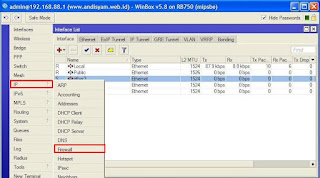
- Selanjutnya akan muncul jendela "Firewall" kemudian pilih "Filter Rules". Disini kita akan menambahkan rule agar ether3, ether4 dan ether5 dapat mengakses internet dengan mendapatkan IP dhcp, berikut settingannya :
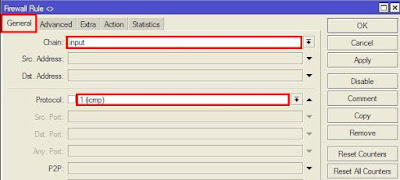
- Klik tanda tambah yang berwarna merah untuk membuat rule seperti gambar poin 5, selanjutnya setting seperti gambar berikut :
Pada tab "General" isikan sebagai berikut :- Chain : input
- Protocol : 1 (icmp)
- Buat rule baru dengan cara yang sama seperti poin 6 kemudian isikan seperti gambar berikut :
Pada tab "General" isikan sebagai berikut :- Chain : Input
- Connection State : established
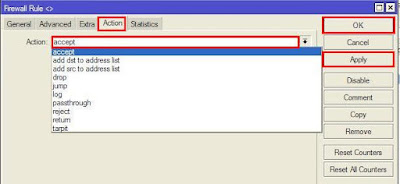
- Buat rule baru lagi langkah-langkahnya sama dengan poin 7, hanya saja pada "Connection State" dipilih "related" dan pada tab "Action" pilih "Accept", lihat gambar berikut :
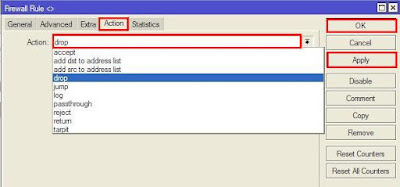
- Langkah terakhir adalah dengan membuat rule baru lagi seperti gambar berikut :
Pada tab "General" isikan sebagai berikut :- Chain : Input
- In.Interface : Public
Install Zenmap di Ubuntu 12.04/12.10/13.04
Bagi kalian yang sering melakukan scanning jaringan dengan menggunakan aplikasi Nmap, maka kalian wajib mencoba aplikasi yang satu ini. Zenmap merupakan tampilan GUI dari Nmap sehingga dapat lebih memudahkan kalian yang kurang suka dengan tampilan text ala Nmap. Cara penggunaannya pun cukup mudah kok. Tinggal klik-klik sana-sini aja. :D
Tertarik mencoba? Untuk menginstallnya di Ubuntu 12.04/12.10/13.04 kalian dapat menggunakan perintah berikut :
$ sudo apt-get install zenmap libsvn1Kemudian jalankan aplikasinya dari Unity. Saya sarankan pilihlah Zenmap (as root), karena aplikasi ini akan jauh lebih powerfull jika kalian menjalankannya dengan mode root.
Selamat ber-scanning ria!
Semoga bermanfaat :)
06 March 2013
Cara Mengatasi Error Saat Menginstall Windows Server 2008 di Virtualbox
Ceritanya begini, barusan lagi iseng-iseng ingin mencoba menginstall Windows Server 2008 di Virtualbox dengan niat untuk belajar agar enggak buta-buta banget sama Windows gitu lah. Tapi pas lagi ingin diinstall, tiba-tiba muncul pesan error seperti ini :
Nah, jika kalian mengalami hal yang sama, jangan khawatir. Lakukan langkah-langkah berikut untuk mengatasinya :
1. Pilihlah OS Windows Server 2008 yang di Virtualbox kalian, kemudian klik Settings.
2. Pada tab System, gantilah bagian Chipset menjadi ICH9 dan beri centang pada poin Enable IO Apic kemudian klik OK.
3. Jika sudah, sekarang coba jalankan kembali si Windows Server 2008-nya. Dan lihat, kini kalian sudah bisa praktek kembali. :D
05 March 2013
Konfigurasi DHCP Server di Mikrotik 5.24
Melanjutkan kembali tulisan Mikrotik yang sebelumnya, pada kesempatan kali ini saya ingin sedikit berbagi mengenai cara konfigurasi DHCP Server di Mikrotik. Kalian tau kan apa itu DHCP Server? Ya, pokoknya kita akan membuat supaya Mikrotik bisa memberikan IP Address secara otomatis kepada klien.
Baiklah tidak usah lama-lama, langsung saja kita mulai cara untuk konfigurasi DHCP Server di Mikrotik.
1. Pertama-tama kita tentukan terlebih dahulu konsep penggunaan IP dan topologi yang kita gunakan. Saya ambil contoh seperti berikut ya :
Internet -----(Internet)Mikrotik(Lokal)---- LANSubnet : 192.168.1.0/24
IP LAN Mikrotik (sebagai gateway) : 192.168.1.1
Range IP yang diberikan untuk klien : 192.168.1.10 - 192.168.1.100
2. Setelah itu barulah sekarang kalian login ke dalam Mikrotik kalian masing-masing. Ketika sudah masuk, eksekusilah 3 perintah berikut ini :
> ip pool add name=dhcp-pool ranges=192.168.1.10-192.168.1.100
> ip dhcp-server network add address=192.168.1.0/24 gateway=192.168.1.1 dns-server=192.168.1.1
> ip dhcp-server add name=DHCP_LAN disabled=no interface=Lokal address-pool=dhcp-pool3. Sekarang cobalah atur IP Address komputer klien kalian secara otomatis atau DHCP. Jika berhasil, maka seharusnya klien kalian akan mendapatkan IP sesuai dengan konfigurasi yang telah kalian atur diatas.
Semoga bermanfaat :)
SUMBER


.png)

.png)


.png)
.png)
.png)
.png)