Kisi-kisi Soal UTS dan UAS Elektronika Beserta Jawaban

SOAL A 1) Berikut ini yang termasuk komponen elektronika dengan jenis komponen pasif yaitu ....

Kisi-kisi Soal UTS dan UAS Sistem Terdistribusi Beserta Jawaban

SOAL A 1. Berikut ini yang merupakan karakteristik dari definisi sistem terdistribusi adalah ....

Remove Bios Password and Harddissk (HDD) Laptop

I think to remove the bios password on an average PC is already can, although without having to memorize the password. the system jumpers or removing battery bios. ever see a supervisor, admin, system, HDD, bios, setup password?

Memperbaiki Kick Starter Motor Matic

Motor Matic is a motor that is the easiest to use and most in our homeland. please note that the motor also takes care of very sensitive, just like a computer that also takes care of sensitive anyway.

Gejala Kerusakan Mesin Air Submersible Metabo

Mesin Air Submersible atau yang sering disebut kebanyakan orang (satelit) ini sangat bagus, dengan sistemnya yang canggih dan fleksible. tipe mesin yang berbasis kerja di dalam tanah dan hanya menggunakan satu pipa ini, sangat berguna untuk anda yang memiliki banyak lumpur atau air kuning setelah pengeboran.

20 February 2014

Cara Mencegah Client Mengganti DNS secara Manual

Bagaimana cara mencegah client mengganti DNS manual misal ke 8.8.8.8? Pertanyaan ini ada pada artikel sebelumnya yakni : Cara Mudah Memblokir Situs-situs Dewasa dengan DNS di Mikrotik. Nah pada artikel kali ini saya akan coba menjawab nya dan memberikan solusi mencegah client mengganti DNS secara manual menggunakan Mikrotik.

Sebenarnya lebih tepat kalau kita sebut "Memaksa" Client menggunakan DNS Mikrotik. Karena siapapun bisa saja merubah setingan DNS di PC nya masing-masing. Nah, hal yang akan kita lakukan ini adalah memaksa client tersebut untuk menggunakan DNS kita walaupun DNS di PC nya sudah dirubah misal ke 8.8.8.8. Gimana caranya? Simak tutorial berikut :

Tutorial Cara Mencegah Client Mengganti DNS secara Manual :
1. Login ke Mikrotik via Winbox 

2. Masuk ke menu IP --> Firewall --> NAT --> Add --> 


- Pada tab General : 
==> Chain : dstnat
==> Protocol : 17 (udp)
==> Dst. Port : 53

- Pada tab Action :
==> Action : Redirect
==> To Ports : 53

3. Coba anda cek di PC, ganti DNS ke manual misal 8.8.8.8 dan akses situs yang harusnya diblokir.
4. Jika masih bisa, coba flush dulu DNS Cache nya di Mikrotik dan PC nya

Oke, selamat mencoba tutorial Cara Mencegah Client Mengganti DNS secara Manual ini ya. Semoga sukses :)
Share:

Cara Mudah Memblokir Situs-situs Dewasa dengan DNS di Mikrotik

Memblokir Situs-situs Dewasa degan Mudah di Mikrotik
Menciptakan suasana internet yang sehat itu penting. Apalagi jika bayak client dari jaringan kita adalah anak-anak atau anak sekolah yang belum boleh mengakses konten dewasa. Masalahnya, banyak sekali situs-situs dewasa yang beredar di internet. Hal ini bakal bikin pusing jika kita harus memblokir situs nya satu per satu.

Untuk dapat memblokir situs atau konten terentu di internet pada Mikrotik dapat dilakukan dengan cara :
1. Web Proxy
2. DNS Static
3. Firewall

Memblokir situs tertentu menggunakan Web Proxy sudah pernah saya bahas disini :
 
Begitu juga dengan memblokir situs dengan Firewall Mikrotik. 

Keduanya harus memasukkan daftar situs yang akan diblokir secara manual satu per satu. Hal ini tentu akan sangat merepotkan jika jumlah situs yang akan diblokir sampai ratusan bahkan ribuan. Kendala lainnya adalah kita tidak tau situs apa saja yang harus diblokir.


Nah, oleh karena itu solusi yang cocok adalah menggunakan DNS Static. Dalam hal ini kita dapat menggunakan DNS Gratis dari Nawala atau OpenDNS yang sudah memfilter konten berbahaya. Jadi kita tidak perlu lagi repot-repot memfilter manual semua situs-situs berbahaya tersebut.

Caranya sangat mudah, silakan anda login ke Mikrotik via Winbox.

1. Jika anda menggunakan DHCP Client, misalnya menggunakan internet dari speedy atau modem GSM maka anda harus menonaktifkan fitur "Use Peer DNS"
Masuk ke menu IP --> DHCP Client --> Buka DHCP client nya -- > uncheck "Use Peer DNS"


2. Masuk ke menu IP --> DNS --> Masukkan DNS Server nya di kolom Servers --> centang Allow Remote Request


- DNS Nawala (gratis tanpa register) :
  • 180.131.144.144
  • 180.131.145.145
- DNS OpenDNS (gratis register dulu) --> opendns.com

Bedanya jika menggunakan DNS Nawala jika masuk ke situs yang terblokir muncul pesan tetapi tidak dpat diganti. Sedagkan kalo OpenDNS bisa kita masukkan pesan tertentu sesuai keinginan seperti pada gambar pertama diatas.

Selain itu, jika menggunakan DNS Nawala kita ga bisa menambahkan atau mengurangi situs yang diblokir, sedangkan kalo menggunakan DNS OpenDNS bisa diatur situs apa saja yang mau diblokir. Namun jika menggunakan OpenDNS harus register dulu.

3. Setelah diganti DNS nya, jangan lupa untuk Flush DNS Cache nya. Pada menu DNS Settings --> Cache --> Flush Cache


atau bisa menggunakan command :
ip dns cache flush
4. Lakukan flush DNS cache juga pada windows dengan command di CMD :
ipconfig /flushdns

Nah, sekarang siapapun yang mengakses konten dewasa akan diblokir oleh DNS server. Namun masalahnya, bagaimana jika client mengganti alamat DNS nya secara manual misal pake DNS google 8.8.8.8? Hal ini akan membuat pemblokiran ini menjadi sia-sia.

Sekarang pertanyaannya, bagaimana cara mencegah client mengganti DNS manual misal ke 8.8.8.8? Caranya dengan memaksa client untuk menggunkaan DNS dari Mikrotik kita. Tutorialnya silakan anda baca disini :
Cara Mencegah Client Mengganti DNS secara Manual

Oke, demikianlah Cara Mudah Memblokir Situs-situs Dewasa dengan DNS di Mikrotik. Silakan dicoba, dan semoga bermanfaat :)
Share:

19 February 2014

Mengganti Tampilan Halaman Error Webproxy Mikrotik

Tampilan Halman error pada Webproxy Mikrotik dapat kita rubah sesuai keingininan. Tampilan asli halaman error web proxy Mikrotik adalah sebagai berikut :
 
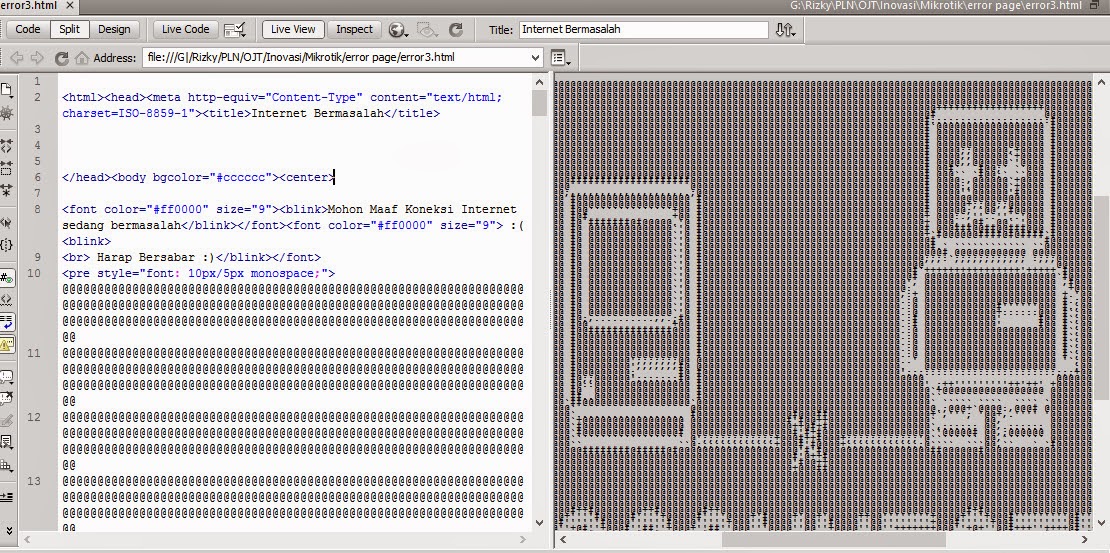
Kita dapat merubah tampilan tersebut dengan mengganti/merubah script yang ada di file /webproxy/error.hrml pada mikrotik. 


Namun jika direktori dan file tersebut tidak muncul di Mikrotik, maka anda harus mereset file HTML nya.
1. Masuk ke menu IP --> Web Proxy --> Reset HTML


2. Copy file error.html via File List atau akses FTP Mikrotik


3. Silakan anda edit filenya atau ganti dengan error page anda sendiri.

4. Yang perlu diperhatikan adalah, tidak semua kode HTML dapat dieksekusi di halaman error ini. Misalnya : tidak dapat menampilkan gambar atau animasi lainnya.

5. Jika anda ingin menambahkan gambar pada halaman error nya, file gambar nya bisa dirubah dulu ke dalam base64 string di web ini
http://webcodertools.com/imagetobase64converter

6. Selanjutnya bisa masukkan code HTML hasil convert nya ke halaman error tadi. Contoh nya seperti ini :


7. Hasilnya seperti ini :


Oke sekian dulu Tutorial Mengganti Tampilan Halaman Error Webproxy Mikrotik ini. Silakan anda coba :)
Share:

08 February 2014

Modem Manager GUI di Ubuntu

Modem, mungkin ini menjadi salah satu penghalang sobat-sobat semua memakai ubuntu atau keluarga linux lainnya, karena males koneksikan modem atau tidak faham cara koneksi modem di ubuntu atau tidak kompatibel modemnya nah bagi yang mengalami kendala diatas saya sudah mencoba bereksperimen dengan berbagai cara dan ini hasilnya :


Dasar Konfigurasi Semua Modem USB di Ubuntu
Konfigurasi Modem USB
Share:

07 February 2014

Cara Belajar Mikrotik dari Awal : Dasar Seting Mikrotik

Pada dasarnya blog Tutorial Mikrotik Indonesia ini memang di buat untuk menyajikan tutorial dasar Mikrotik bagi pemula berupa setingan dasar Mikrotik dari awal. Nah, untuk itu bagi anda yang baru mengenal mikrotik dan ingin belajar lebih banyak tentang Mikrotik, silakan simak artikel yang ada di blog ini :

http://mikrotikindo.blogspot.com/

1. Sebelum anda mulai belajar Mirotik, ada baiknya anda belajar dulu tentang dasar jaringan komputer disini :

2. Selanjutnya anda juga perlu tau tentang dasar-dasar istilah Mikrotik berikut :  

3. Jika anda ingin menggunakan Mikrotik tanpa Router Board, yaitu dengan menginstall Mikrotik di PC, silakan simak artikel berikut ini :

4. Untuk mengakses Mikrotik anda dari PC dilakukan dengan cara-cara berikut ini :  

5. Selanjutnya anda dapat konfigurasi Mikrotik anda sesuai dengan keinginan dan tujuan anda. Silakan cari tutorial yang sesuai seperti disini :

Jika anda punya pertanyaan seputar mikrotik jangan sungkan untuk bertanya di kolom komentar, atau silakan gabung ke Forum MikrotikIndo di Facebook dengan like Facebook page ini :
Share:

05 February 2014

Cara Memblokir Situs Menggunakan Web Proxy MikroTik

Web Proxy Mikrotik memiliki beberapa fungsi, salah satunya yaitu fungsi filtering. Fitur Filtering Web Proxy ini dapat membatasi akses konten-konten tertentu yang di-request oleh client. Anda dapat membatasi akses ke situs tertentu, ekstensi file tertentu, melakukan redirect (pengalihan) ke situs lain, maupun pembatasan terhadap metode akses HTTP. Hal tersebut tidak dapat anda lakukan jika hanya menggunakan NAT. Penjelasan selengkapnya tentang Web Proxy Mikrotik ada disini :

Selanjutnya kita akan coba memblokir sebuah situs tertentu menggunakan fitur filtering Web Proxy ini. Pastikan Transparent Web Proxy Mikrotik sudak aktif. Jika belum silakan anda seting sesuai tutorial berikut ini :

Jika Transparent Web Proxy sudah aktif, kita mulai langkah-langkah Cara Memblokir Situs Menggunakan Web Proxy MikroTik berikut ini :

1. Login ke Mikrotik dengan Winbox

2. Masuk ke menu IP --> Web Proxy --> Access --> Add rule baru


3. Masukkan detail website yang mau di blok
> Dst. Port : isikan port http 80
> Dst. Host : isikan alamat website yang mau di blok misalnya www.rizkyagung.com
> Action : pilih deny untuk memblokir akses nya


4. Sebelum rule nya diaktifkan pastikan cek website yang mau di blok itu bisa dibuka apa tidak.


5. Aktifkan rule nya, dan cek apakah website sudah berhasil di blokir. Jika sukses maka akan tampil halaman error seperti ini :


6. Kita juga bisa memodifikasi rule nya dengan me-redirect ke situs lain. Misalnya ketika ada user yang mengakses web www.rizkyagung.com maka akan langsung dialihkan (redirect) ke blog ini MikrotikIndo.blogspot.com. 
Tinggal isikan saja alamat website nya di kolom Redirect To :


Oke, silakan anda coba dan isikan website apa saja yang mau diblokir. Selamat mencoba Cara Memblokir Situs Menggunakan Web Proxy MikroTik ini :)
Share:

Blog Archive