Kisi-kisi Soal UTS dan UAS Elektronika Beserta Jawaban

SOAL A 1) Berikut ini yang termasuk komponen elektronika dengan jenis komponen pasif yaitu ....

Kisi-kisi Soal UTS dan UAS Sistem Terdistribusi Beserta Jawaban

SOAL A 1. Berikut ini yang merupakan karakteristik dari definisi sistem terdistribusi adalah ....

Remove Bios Password and Harddissk (HDD) Laptop

I think to remove the bios password on an average PC is already can, although without having to memorize the password. the system jumpers or removing battery bios. ever see a supervisor, admin, system, HDD, bios, setup password?

Memperbaiki Kick Starter Motor Matic

Motor Matic is a motor that is the easiest to use and most in our homeland. please note that the motor also takes care of very sensitive, just like a computer that also takes care of sensitive anyway.

Gejala Kerusakan Mesin Air Submersible Metabo

Mesin Air Submersible atau yang sering disebut kebanyakan orang (satelit) ini sangat bagus, dengan sistemnya yang canggih dan fleksible. tipe mesin yang berbasis kerja di dalam tanah dan hanya menggunakan satu pipa ini, sangat berguna untuk anda yang memiliki banyak lumpur atau air kuning setelah pengeboran.

07 November 2013

Tips Memilih dan Membeli Perangkat Mikrotik

Dalam memilih produk kita harus selektif dan mempertimbangakan aspek kebutuhan. Begitu juga ketika kita akan membeli perangkat Mikrotik. Mungkin bagi anda yang belum begitu mengenal Mikrotik akan sedikit bingung dalam menentukan produk Mikrotik mana yang pas dengan kebutuhan jaringan kita.

Dalam artikel ini akan di bahas tips membeli perangkat Mikrotik yang pas dan bagaimana cara mempersingkat waktu dalam memilih perangkat yang sesuai dengan kebutuhan kita. Hal pertama harus kita lakukan adalah merencanakan network secara detail dan rinci, diantaranya adalah :
  1. Sebarapa besar network yang akan kita buat  dilihat dari jumlah client dan juga besarnya  traffic (real troughput) yang akan di handle oleh perangkat tersebut nantinya.
  2. Pada perangkat yang akan kita gunakan nantinya apakah membutuhkan hanya interface wireless, hanya interface Ethernet atau kedua interface tersebut di gunakan
  3. Fungsi dan fitur apa saja yang akan kita gunakan pada perangkat tersebut, secara fungsi seperti router, server dan sebagainya sedangkan secara fitur seperti proxy, dhcp, hotspot dan sebagainya.
Pada dasarnya secara fungsi dan fitur semua jenis perangkat mikrotik sama, dari mulai perangkat jenis Routerboard sampai dengan PC/MikroBits series (tergantung lisensi levelnya), yang membedakan perangkat yang satu dengan yang lain adalah spesifikasi hardwarenya dimana semakin besar spesifikasi hardware maka kemampuan untuk menghandle user, service atau fitur yang di gunakan dan juga traffic (real troughpunt) semakin besar.
Dari penjelasan sebelumnya dapat diambil kesimpulan bahwa yang yang perlu kita sesuaikan adalah spesifikasi dan kebutuhan hardware, untuk kebutuhan dan spesifikasi hardware secara teori dapat kita kelompokkan seperti berikut :
  • Hardware dengan processor 300/400 Mhz seperti RB450, RB750, RB493, dan sebagainya idelanya dapat digunakan untuk beban traffic kurang dari 5 Mbps
  • Hardware dengan processor 680/800 Mhz seperti RB450G, RB433H, RB493G, RB800 , dan sebagainya idelanya dapat digunakan untuk beban traffic kurang dari 20 Mbps
  • Hardware dengan processor 1Ghz seperti RB1200 idealnya untuk beban Traffic kurang dari100Mbps
  • Hardware dengan processor 1Ghz dual core seperti RB 1100AHx2 dan RB1100Hx2 idealnya untuk beban traffic lebih dari 100bps
  •  Hardware dengan processor Multi Core x86 processor seperti varian MikroBits jenis Aneto, Ainos, dan Dinara idelanya untuk beban traffic kurang dari 1 Gps
  •  Hardware dengan processor xeon processor seperti MikroBits Dinara idelanya untuk beban traffic  10 Gps\
Demikianlah beberapa tips memilih dan membeli perangkat Mikrotik. Semoga dapat dijadikan referensi bagi anda untuk membeli Mikrotik.

Sumber :
http://gilanghilal.blogspot.com/2013/06/tips-pembalian-perangkat-mikrotik.html
Share:

06 November 2013

Linux Mint - a Modern, Elegant and Comfortable OS

Linux Mint is an Ubuntu-based distribution whose goal is to provide a more complete out-of-the-box experience by including browser plugins, media codecs, support for DVD playback, Java and other components.

It also adds a custom desktop and menus, several unique configuration tools, and a web-based package installation interface. Linux Mint is compatible with Ubuntu software repositories.

Modern Desktop with Cinnamon
The purpose of Linux Mint is to produce a modern, elegant and comfortable operating system which is both powerful and easy to use.

Started in 2006, Linux Mint is now the 4th most widely used home operating system behind Microsoft Windows, Apple Mac OS and Canonical's Ubuntu.

Cinnamon Desktop Settings

Some of the reasons for the success of Linux Mint are:
  • It works out of the box, with full multimedia support and is extremely easy to use.
  • It's both free of cost and open source.
  • It's community-driven. Users are encouraged to send feedback to the project so that their ideas can be used to improve Linux Mint.
  • Based on Debian and Ubuntu, it provides about 30,000 packages and one of the best software managers.
  • It's safe and reliable. Thanks to a conservative approach to software updates, a unique Update Manager and the robustness of its Linux architecture, Linux Mint requires very little maintenance (no regressions, no antivirus, no anti-spyware...etc).
Download here!
Share:

Fix Error Install Driver Printer Canon Pixma MP237 di Ubuntu 13.10


Hari ini saya baru saja mencoba untuk menginstall Ubuntu 13.10 di laptop saya. Kesan awal sih memang mantap. Tampilan temanya lebih keren, booting lebih cepat, dan respon-responnya juga smooth. Semoga tetap seperti ini lah sampai saya instalkan berbagai macam aplikasi nantinya.

Singkat cerita, setelah saya berhasil install Ubuntu 13.10 ini, saya pun tak lupa untuk menginstall driver printer saya, Canon Pixma MP237. Cara install driver printer ini secara keseluruhan sebenarnya sama persis pada saat menginstallnya di Ubuntu 12.04. Kalian dapat melihatnya pada artikel yang sudah pernah saya tulis disini. Jadi kalian tinggal ikuti saja langkah-langkah instalasinya pada artikel tersebut nantinya.

Tapi sebelum itu, kalian perlu menginstall satu dependensi yang kurang ini terlebih dahulu :

$ sudo apt-get install libtiff4

Setelah paket tersebut terinstall, barulah kalian tinggal install driver printer ini sesuai dengan petunjuk yang pernah saya berikan pada artikel Install Driver Printer Canon Pixma MP237 di Ubuntu 12.04 diatas.

Semoga bermanfaat :)
Share:

Yellow Dog Linux For Home, Office, Server and Cluster

Yellow Dog Linux is an open source Linux operating system for home, office, server, and cluster users.

Built upon the Red Hat/CentOS core, Terra Soft and now Fixstars (which acquired Terra Soft in 2008) has since the spring of 1999 developed and maintained Yellow Dog Linux for the Power architecture family of processors.

The distribution combines a graphical installer with support for a wide range of Power hardware, leading-edge kernels, stable, functional compilers for code development, and servers for web, database, email, and network services. More than 2,000 packages are included on the install DVD.


Yellow Dog Linux 6
An open source, Linux operating system for home, office, server, and cluster users. Built upon the RHEL/CentOS core, Fixstars has since the spring of 1999 developed and maintained YDL for the Power architecture family of CPUs.

This focus and dedication has lead to the world's leading Linux for the Power architecture.

What is included?
Yellow Dog Linux combines a no non-sense graphical installer with support for a wide range of Power hardware, leading (but not bleeding) edge kernels and stable, functional compilers for code development.

And of course, the foundation applications and servers expected for web, database, email, and network services. Greater than 2000 packages are included on the Install DVD.

Download YDL6

New Yellow Dog Linux 7

With over ten years of development, Yellow Dog Linux is Fixstars' own original Linux distribution.

Fixstars have been offering Linux environments for CPU's primarily using POWER architecture such as Freescale PowerPC, STI Cell Broadband Engine, and IBM POWER. In recent news, Fixstars equipped the US Air Force with a supercomputer made up of 2200 connected Playstation 3's. With this system, Yellow Dog Linux was used throughout.


Features of Yellow Dog Linux 7

After a four year hiatus, Yellow Dog Linux is back for Power! Supporting the latest IBM PowerLinux 7R2 hardware, Yellow Dog Linux brings the reliability and functionality of Enterprise Linux 6 along with enhanced features for Power7 in a 100% open source and free-as-in-beer offering.

The following are the versions of the main packages included with Yellow Dog Linux 7:
  • kernel 2.6.32
  • gcc 4.4.6 and 4.7.0
  • glibc 2.12
  • M³ Platform (optional)

What is M³?
M³ (M-cubed) is a highly-optimized, easy-to-use software platform that enables developers to build multi-core, multi-node, multi-architecture applications more effectively with increased performance and reduced costs.

Composed of a set of core libraries, the M³ platform provides an ideal solution for building data analysis, image processing, financial modeling, and computer vision applications on a cross-architecture foundation that maximizes parallel processing resources, code re-use, and ease of development.

Documentation Yellow Dog Linux 7
Share:

05 November 2013

GeexBox - Linux For Multimedia Applications


GeeXboX is a free and open-source media centre oriented Linux distribution for embedded devices and desktop computers.

It is a full-featured operating system that can be booted from a live CD, a USB key, an SD/MMC card or it can be installed on a regular hard disk drive.

The GeeXboX distribution is lightweight and designed for one single goal - to embed all major multimedia applications in order to turn any computer into a home theatre personal computer.
xbmc - media center
The GeeXboX project is a non-commercial organization founded in 2002.

A new GeeXboX release has arrived! GeeXboX 3.1 is an upgrade that integrates XBMC 12.2 “Frodo”. Like the previous version, you can use GeeXboX to watch and record live TV.

Supported platforms :
  • i386
  • x86_64
  • Cubox v1, v2 and Pro by SolidRun
  • RaspberryPi
  • Utilite by Compulab
  • CubieBoard 1
New features:
  • XBMC Media Center 12.2 “Frodo” frontend.
  • PVR support for DVB Digital TV, to watch and record live TV with vdr and tvheadend
  • Support for Full HD videos on Utilite
  • Support for Full HD videos on Cubox
  • Support for Full HD videos on RaspberryPi
Supported Architectures:
  • x86 32 and 64 bits PCs
  • ARM Cubox (Marvell Armada510)
  • ARM RaspberryPi (Broadcom BCM2708)
  • ARM Utilite (Freescale i.MX6)
  • ARM CubieBoard (Allwinner A10)

System:
  •     Linux Kernel v3.10.9 (for x86 devices)
  •     Systemd v206.
  •     BusyBox v1.21.1
  •     Connman Network Manager v1.9.
  •     Xorg Server v1.14.1 (if applicable)
  •     Mesa v9.2.2
  •     OPKG Package Manager v0.18
  •     USB persistent user data storage.

Audio Drivers:
  •     ALSA v1.0.26
  •     Support for Analog, SPDIF and HDMI output devices.

Video Drivers:
  •     Support for Intel, nVidia, ATI GPUs.
  •     Support for CRT, LCD and HDMI output devices.
  •     OpenGL and OpenGL|ES hardware assisted graphics acceleration.
  •     VDPAU, VA-API and Crystal HD hardware assisted video decoding for nVidia, Intel and Broadcom GPUs.
Input:
  • Mouse and Synaptics touch pads.
  • HID Keyboards.
  • Remote Controls.
  • PluseEight external CEC devices.
  • Built-in CEC adapters for Cubox, Utilite and RaspberryPi.

Networking Features:
  • NFS shares.
  • Samba auto-discovery.
  • UPnP / DLNA media discovery.
  • ZeroConf services announcements.
  • HTTP server.
  • FTP server
  • SSH server
  • Utorrent (client and gui over http)
MediaCenter:
  •  XBMC Media Center 12.2 “Frodo” frontend.
  •  Movies and TV Shows, with subtitles support.
  •  Music Collection
  •  Pictures and Slideshows
  •  CDDA, DVD and (non encrypted) Bluray support.
  •  Media Database Support.
  •  Internet MovieDB / TVDB metadata and covers grabbers.
  •  Skins
  •  Vu+ addon
  •  Xvdr addon
  •  Vdr server
  •  Tvheadend server
In addition to our usual x86 ISOs, this release is also available for several embedded platforms, with working full HD video and graphics acceleration for most of them.

Download
Share:

03 November 2013

Cara Mengamankan PhpMyAdmin Dengan SSL Mode HTTPS Di Linux Ubuntu

Bonjour! Server database adalah sebuah area yang sangat sensitif, dimana tidak bisa sembarang orang dapat mengaksesnya atau mengambil data didalamnya, apalagi jika mempunyai niat yang tidak baik. Semua itu harus dijauhkan dari server database karena akibatnya akan sangat fatal. Ada banyak metode yang bisa dilakukan oleh seorang system administrator.

Seperti yang kita ketahui bahwa PhpMyAdmin adalah salah satu media konsol database yang memudahkan pekerjaan kita daripada harus mengakses database menggunakan CLI. Namun terkadang resiko kesalahan bisa lebih besar ketika kita mengotak-atik database dengan konsol CLI daripada ketika kita mengaksesnya dengan PhpMyAdmin. Lalu pertanyaannya adalah, apakah kita yakin jika PhpMyAdmin kita buka maka server kita aman? Tentu tidak! Sebelumnya saya pernah membahas mengenai beberapa metode pengamanan PhpMyAdmin di linux. Sebenarnya dengan cara yang saya tulis di artikel tersebut sudah cukup aman, namun jika boleh saya jujur itu masih kurang aman. Karena didalam artikel saya tersebut PhpMyAdmin masih diakses dengan HTTP Mode. Itu artinya Sniffing masih mempunyai kemungkinan untuk dilakukan bukan? Tentu kita tidak mau server database kita di obrak-abrik oleh para hacker. Dengan ditulisnya artikel ini saya akan memberikan tutorial tentang bagaimana caranya mengamankan PhpMyAdmin dengan SSL Mode HTTPS di Linux. Metode ini saya praktekan dengan VM Ubuntu Server, bagi anda yang memakai distro linux lainnya sepertinya tidak akan berbeda terlalu jauh. Jika anda belum menginstall PhpMyAdmin di server anda, silahkan install terlebih dahulu, jika anda belum mengetahui cara install PhpMyAdmin di Linux anda bisa mengikuti langkah-langkahnya di artikel saya sebelumnya.

Baiklah kita mulai, saya memberikan IP Address 192.168.1.1 pada VM saya. Langkah pertama yang akan kita lakukan adalah kita memberikan autentikasi sebelum mengakses halaman login PhpMyAdmin. Hal ini sangat saya rekomendasikan untuk anda lakukan demi mengamankan PhpMyAdmin anda. Cara memberikan autentikasi pada PhpMyAdmin adalah :

Buka file /etc/phpmyadmin/apache2.conf. Lalu cari text "DirectoryIndex index.php". Lalu tambahkan line dibawahnya "AllowOverride All".
<Directory /usr/share/phpmyadmin>
Options FollowSymLinks
DirectoryIndex index.php
AllowOverride All
. . .

membuat file .htaccess pada folder /usr/share/phpmyadmin/. Masukkan script dibawah ini :
AuthType Basic
AuthName "Restricted Files"
AuthUserFile /etc/phpmyadmin/.htpasswd
Require valid-user

Script diatas akan mengarahkan user pada autentikasi sebelum mengakses halaman login PhpMyAdmin. Username dan password yang digunakan untuk autentikasi tersebut berbeda dengan username dan password yang dipakai untuk mengakses MySQL via CLI atau via PhpMyAdmin. File username dan password untuk autentikasi ini akan disimpan di folder /etc/phpmyadmin/.htpasswd. Selanjutnya yang akan kita lakukan adalah membuat username dan password untuk autentikasi. Ketikkan perintah ini di server atau VM anda :
sudo htpasswd -c /etc/phpmyadmin/.htpasswd user_name
Setelah anda menekan enter untuk perintah tersebut, anda akan disuruh membuat password untuk user tersebut. Perintah ini akan membuat sebuah user untuk autentikasi sebelum mengakses halaman login PhpMyAdmin dan file tersebut akan disimpan pada file /etc/phpmyadmin/.htpasswd. Untuk mengujinya silahkan restart service apache anda.
sudo service apache2 restart
Maka seharusnya anda mendapatkan tampilan seperti ini :

Autentikasi sebelum mengakses login page PhpMyAdmin

Selanjutnya adalah kita akan memaksa PhpMyAdmin diakses melalui HTTPS, bukan HTTP. Ini bertujuan supaya setiap transaksi data antara kita dan server tersebut di enkripsi. Jadi tidak ada kesempatan bagi para hacker untuk melakukan sniffing. Cara mengkonfigurasi HTTPS SSL Mode di Linux sebenarnya sudah saya bahas diartikel sebelumnya. Tapi daripada ribet, saya akan menuliskan ulang diartikel ini. Cara konfigurasi PhpMyAdmin dengan HTTPS SSL Mode, pertama, lakukan dua perintah dibawah ini pada server anda :
sudo a2enmod ssl
sudo service apache2 restart

Lalu buatlah direktori untuk menyimpan file certificate SSL, dan buatlah cert dan key dengan perintah ini :
sudo mkdir /etc/apache2/ssl
sudo openssl req -x509 -nodes -days 365 -newkey rsa:2048 -keyout /etc/apache2/ssl/apache.key -out /etc/apache2/ssl/apache.crt

Perintah diatas akan membuat file certificate yang berlaku untuk 365 hari atau 1 tahun dengan enkripsi 2048 bit. Lalu kedua file tersebut akan disimpan didalam folder /etc/apache2/ssl. Setelah anda menekan enter untuk perintah tersebut, anda harus mengisi pertanyaan-pertanyaan yang tampil seperti dibawah, isilah dengan benar.
You are about to be asked to enter information that will be incorporated
into your certificate request.
What you are about to enter is what is called a Distinguished Name or a DN.
There are quite a few fields but you can leave some blank
For some fields there will be a default value,
If you enter '.', the field will be left blank.
-----
Country Name (2 letter code) [AU]:ID
State or Province Name (full name) [Some-State]:West Java
Locality Name (eg, city) []:Bandung
Organization Name (eg, company) [Internet Widgits Pty Ltd]:Apocalypsix Inc
Organizational Unit Name (eg, section) []:IT Dept
Common Name (e.g. server FQDN or YOUR name) []:apocalypsix.com
Email Address []:webmaster@apocalypsix.com

Setelah membuat file certificate dan key kita tambahkan NameVirtualHost :443 didalam file /etc/apache2/ports.conf. Lalu selanjutnya adalah mengkonfigurasi file site default-ssl di folder /etc/apache2/default-ssl. Masukkan lokasi apache.key dan apache.cert yang kita buat sebelumnya. Cari dan rubah line tersebut sesuai path masing-masing.
SSLEngine on
SSLCertificateFile /etc/apache2/ssl/apache.crt
SSLCertificateKeyFile /etc/apache2/ssl/apache.key

Tutup dan save. Lalu selanjutnya adalah memaksa PhpMyAdmin diakses melalui HTTPS. Masukkan script dibawah ini kedalam file /etc/phpmyadmin/config.inc.php. Simpan script ini di line paling bawah.
$cfg['ForceSSL'] = true;

Simpan dan Tutup file. Lalu aktifkan site default-ssl
sudo a2ensite default-ssl
sudo service apache2 restart

Untuk melihat hasilnya anda bisa coba dengan memanggil phpmyadmin.
192.168.1.1/phpmyadmin

Pertama anda akan melihat tampilan seperti dibawah ini. Masukkan username dan password yang kita buat tadi.
Autentikasi sebelum login page PhpMyAdmin

Lalu setelah anda login akan tampil halaman seperti ini :
Security warning SSL
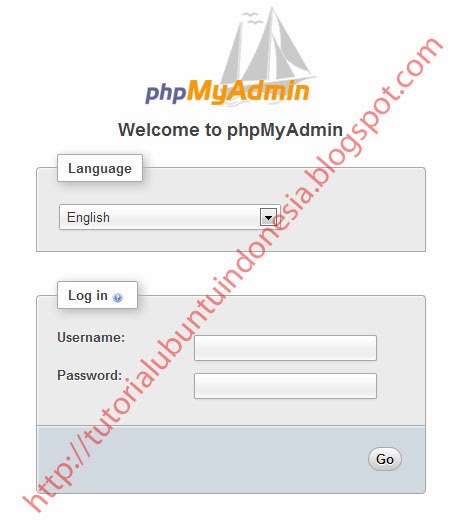
Dan akhirnya anda akan melihat login page PhpMyAdmin :
Login Page PhpMyAdmin
Login dengan username dan password mysql anda.
PhpMyAdmin

Dan sekarang server database anda sudah lebih aman dari sebelumnya. Cara mengamankan PhpMyAdmin dengan SSL Mode HTTPS di linux tidak sulit bukan. Semoga artikel ini membantu anda.

Semoga bermanfaat,
Salam penguin! :)
Share:

Blog Archive