Kisi-kisi Soal UTS dan UAS Elektronika Beserta Jawaban

SOAL A 1) Berikut ini yang termasuk komponen elektronika dengan jenis komponen pasif yaitu ....

Kisi-kisi Soal UTS dan UAS Sistem Terdistribusi Beserta Jawaban

SOAL A 1. Berikut ini yang merupakan karakteristik dari definisi sistem terdistribusi adalah ....

Remove Bios Password and Harddissk (HDD) Laptop

I think to remove the bios password on an average PC is already can, although without having to memorize the password. the system jumpers or removing battery bios. ever see a supervisor, admin, system, HDD, bios, setup password?

Memperbaiki Kick Starter Motor Matic

Motor Matic is a motor that is the easiest to use and most in our homeland. please note that the motor also takes care of very sensitive, just like a computer that also takes care of sensitive anyway.

Gejala Kerusakan Mesin Air Submersible Metabo

Mesin Air Submersible atau yang sering disebut kebanyakan orang (satelit) ini sangat bagus, dengan sistemnya yang canggih dan fleksible. tipe mesin yang berbasis kerja di dalam tanah dan hanya menggunakan satu pipa ini, sangat berguna untuk anda yang memiliki banyak lumpur atau air kuning setelah pengeboran.

02 March 2013

Tutorial Cara Reset Mikrotik

Tutorial Cara Reset Mikrotik - Ada berbagai macam alasan bagi kita untuk melakukan reset mikrotik. Mulai dari lupa password (Password reset), untuk mengembalikan ke kondisi awal (default settings), hingga refresh sistem. Nah, bagi anda yang ingin mereset mikrotik, berikut ini ada 3 cara mereset mikrotik. Silakan anda simak : 

1. Cara pertama
Cara pertama yaitu dengan melalui console atau Winbox. masuk ke console dan melakukan perintah
/system reset
nanti ada pertanyaan apakah benar kita mau mereset, tinggal jawab Y(es) aja.
dengan perintah diatas maka mikrotik kita akan di set konfigurasi default yang biasanya port ether2 dikasih dhcp dengan ip 192.168.88.1/24

kadangkala konfiguasi default itu justru mengganggu untuk konfigurasi kita kedepannya. saran saya sih dibuang aja tuh konfigurasi dasar. Cara membuangnya adalah kalau kita sudah terlanjur melakukan reset dengan cara diatas, nanti pada saat kita masuk lewat winbox ada pop-up apakah kita akan membuang konfigurasi awal tadi atau tidak. cara kedua agar pada saat kita reset tidak membuat konfigurasi awal, perintanya adalah
/system reset-configuration no-default=yes
2. Cara Kedua
Cara kedua adalah dengan menekan tombol reset. Silakan cari tombol reset karena masing-masing routerboard berbeda-beda tempatnya namun biasanya ada lubang kecil di routerboard dan harus ditusuk menggunakan alat karena tidak bisa langsung dengan jari, biasanya saya menggunakan ujung pulpen untuk menusuknya, namun hati-hati dalam menusuk jangan terlalu kuat karena tombolnya rentan. Perlahan saja namun rasakan bunyi “tek” karena tombol sudah tertekan. Banyak pemula yang karena keras menekannya sampai tombolnya copot. Cara meresetnya adalah telan tombol reset dan jangan dilepas, terus cabut dan pasang powernya sehingga routerboard menyala. tunggu beberapa saat hingga lampu berkedip-kedip. Setelah itu restart routerboard.

 Cara Reset Mikrotik RB750

262 hi res.png
  1. Lepas kabel powernya
  2. Tekan tombol reset tanpa dilepas, kemudian tancapkan kabel powernya dalam kondisi tombol reset masih ditekan
  3. Tunggu hingga lampu ACT berhenti berkedip
  4. Coba cek login dengan Winbox
Resethole.jpg

Semua model RouterBOARD saat ini juga dilengkapi dengan lubang jumper reset. Beberapa perangkat mungkin perlu pembukaan casing untuk melakukan reset, RB750/RB951/RB751 memiliki lubang jumper di bawah salah satu kaki karet pada casing nya.
Menggunakan: Tutup jumper dengan obeng logam, dan booting ulang agar konfigurasi dihapus.  

Cara Reset Mikrotik RB133

CRW 5184.jpg

Catatan: Untuk RB133 jangan lupa melepas jumper setelah konfigurasi direset, atau mikrotik anda akan terus reset setiap kali reboot.  

3. Cara Ketiga
Bila kedua cara diatas tidak berhasil, cara ketiga adalah harus membuka chasing dan melakukan jumper. Cari di pcb routerboard lempeng kuningan bernbentuk lingkaran namun terpotong seolah 2 setengah lingkaran yang berhadapan. Tinggal tekan dengan obeng atau benda penghantar lain agar kedua setengah lingkaran itu terhubung.

Demikian info seputar Tutorial Cara Reset Mikrotik. Semoga bisa membantu anda dalam belajar mikrotik :)
Share:

Tutorial Cara Install Mikrotik dengan Netinstall

Tutorial Cara Install Mikrotik dengan Netinstall - Instalasi Mikrotik dapat dilakukan dengan beberapa macam cara. Sebelumnya juga sudah pernah dibahas tentang apa saja cara install mikrotik di artikel ini : Tutorial Cara Instalasi Mikrotik RouterOS. Salah satu cara install Mikrotik yaitu dengan Netinstall.

Berdasarkan sumber dari wiki Mikrotik, Netinstall adalah program yang berjalan pada komputer Windows yang memungkinkan Anda untuk menginstal MikroTik RouterOS ke PC atau ke RouterBoard melalui jaringan Ethernet. Netinstall juga digunakan untuk menginstal ulang RouterOS dalam kasus di mana instalasi sebelumnya gagal, menjadi rusak atau password akses hilang.

Perangkat Anda harus mendukung boot dari ethernet, dan harus ada link ethernet langsung dari komputer netinstall ke perangkat target. Semua RouterBOARD dukungan untuk PXE boot jaringan, harus diaktifkan baik di dalam menu RouterOS "Routerboard" jika RouterOS yang beroperasi, atau dalam pengaturan bootloader. Untuk ini, Anda akan membutuhkan kabel serial.

Catatan: Untuk perangkat RouterBOARD tanpa port serial, dan tidak ada akses RouterOS, tombol reset juga dapat memulai modus PXE boot. Lihat RouterBOARD petunjuk PDF untuk rincian. Misalnya RB750 PDF Netinstall juga dapat langsung menginstal RouterOS pada disk (USB / CF / IDE / SATA) yang terhubung ke mesin Windows netinstall. Setelah instalasi hanya memindahkan disk untuk mesin Router dan boot dari itu.

Nah,  jadi intinya Netinstall bisa digunakan untuk mereset password Mikrotik ketika kita lupa password mikrotik nya dan juga ketika terjadi kegagalan sistem pada proses instalasi sebelumnya. Lalu kenapa harus menggunakan Netinstall? Kenapa tidak langsung upgrade saja terus di reset?

Berikut perbedaan Netinstall dan Upgrade :


Proses formatting drive terjadi di netinstall tapi tidak terjadi di upgrade. Terus apa pengaruhnya? Kita tahu bahwa mikrotik menyediakan memory yang kecil dan ketika proses upgrade, ada sebagian data yang mungkin tidak kita pakai namun tetap mengambil tempat disana. Dengan NetInstall, pertama di bersihkan seluruh area penyimpanan dengan memformat drive setelah itu baru dimasukkan sistemnya.

Oke sudah jelas kan ya apa itu Netisntall. Sekarang langsung saja kita coba cara install mikrotik dengan netinstall.

Bagaimana cara melakukan NetInstall?


Perlengkapan :
1. Software NetInstall (download dari http://mikrotik.com/download)
2. Kabel UTP
3. File software mikrotik sesuai dengan jenisnya (x86,mpsbe,mipsle)

Dibeberapa literasi harus ada kabel serial, namun saya telah mencoba tanpa kabel serial dan berhasil. Fungsi kabel serial ini nantinya adalah untuk merubah alur booting dari device yang secara default booting dari disk internal menjadi boot dari network.
  1. Download program Netinstall dari halaman http://www.mikrotik.com/download.html
  2. Download combined package routerOS dari halaman http://www.mikrotik.com/download.html, sesuaikan dengan tipe router anda dan versi yang ingin anda gunakan.
  3. Setting PC anda menggunakan IP statik. (misalnya: IP 192.168.12.19 netmask 255.255.255.0) dan tancapkan kabel ethernet dari PC anda ke port ether1 router anda.
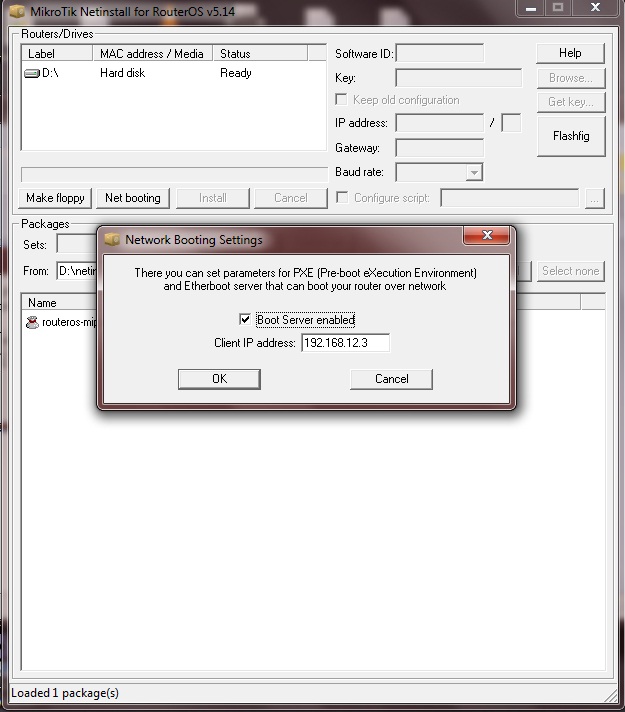
  4. Jalankan program Netinstall dan tekan tombol Net booting, kemudian anda aktifkan / centang Boot Server enabled, lalu isikan Client IP address dengan IP yang satu subnet dengan IP statik PC anda (misalnya : 192.168.12.3) dan tekan tombol OK.
  5. Tekan tombol browse lalu pilih folder dimana anda menyimpan file *.npk yang sudah anda download di langkah ke-2. dalam kasus ini karena yang akan saya net install adalah untuk jenis RB1000 series maka packet yang digunakan adalah mipsle jika yang akan anda net install adalah jenis RB400 series atau RB750 series maka gunakan yang mipsbe
  6. Cabut power adaptor router anda
  7. Tekan tombol reset kecil yang ada di router anda, dan anda tahan.
  8. Sambil tetap ditahan, anda nyalakan power adaptornya
  9. Tunggu beberapa saat, nanti di program Netinstall anda akan muncul mac-address dari router anda.
  10. Lepaskan tombol reset, kemudian anda tekan mac-address router anda di program Netinstall dan pilih paket yang akan anda gunakan untuk instalasi (tercentang)
  11. Tekan tombol install, nanti proses instalasi akan ditampilkan di program Netinstall.
  12. Jika proses instalasi sudah selesai, tombol Install akan berubah menjadi reboot, silahkan anda tekan tombol tersebut dan proses instalasi sudah selesai.
Catatan :
  1. Jangan terlalu memaksa/kuat untuk menekan tombol reset karena bisa mengakibatkan tombol reset rusak. Jika router anda memiliki port serial, kami sarankan anda gunakan kabel serial untuk merubah boot-device ke port ethernet
  2. Proses Instalasi menggunakan netinstall akan menghapus semua konfigurasi router anda, sehingga default username=admin, password=(kosong tidak perlu diisi)
Kalo masih bingung juga anda bisa bisa melihat videonya tutorial cara netinstall di sini

Demikianlah Tutorial Cara Install Mikrotik dengan Netinstall yang diambil dari berbagaimacam sumber referensi. Semoga artikel ini bermanfaat :) Selamat belajar mikrotik ;)
Share:

01 March 2013

Tutorial Cara Belajar Mikrotik tanpa RouterBoard dengan VMWare

Tutorial Cara Belajar Mikrotik tanpa RouterBoard dengan VMWare - Bagi anda yang ingin belajar Mikrotik tapi tidak punya Router Board nya ga usah kuatir, karena kita masih bisa belajar mikrotik dengan menggunakan file iso Mikrotik. Jadi sebenarnya Mikrotik itu adalah Linux yang dibuat khusus untuk Router. Sehingga kita ga perlu punya router board nya, yang penting punya software Mikrotik nya dalam bentuk file ISO. File ISO Mikrotik ini bisa dijalankan di PC bekas (Baca Artikel sebelumnya : Tutorial Cara Instalasi Mikrotik RouterOS). Namun kali ini kita akan install tanpa PC bekas tambahan yaitu dengan menjalankan menggunakan Virtual Machine seperti VMWare Player, VMware Workstation, Virtual Box, dll.


Kemudian dari VM itu kita koneksikan ke Winbox. Tinggal kita otak-atik aja deh mikrotiknya, experimen buat belajar Mikrotik :). Oke langsung aja ya ke caranya, berikut hal-hal yang dibutuhkan untuk Belajar Mikrotik tanpa Perlu Punya Router Board Mikrotik :
  • Komputer/Laptop
  • File ISO Mikrotik
  • Virtual Machine (saya menggunakan VMWare Workstation)
  • Semangat untuk belajar dengan hal yang agak ribet menyenangkan :D
Nah kalo hal-hal di atas udah terpenuhi, kita langsung aja ke langkah-langkah nya :

Proses Instalasi ISO Mikrotik OS

1. Download file ISO Mikrotik nya. Kalian bisa download disini (Udah termasuk lisensi level 6. Mohon gunakan HANYA UNTUK TUJUAN BELAJAR SAJA!)

2. Jalankan ISO Mikrotik nya di Virtual Machine. Dalam hal ini saya menggunakan VMWare Workstation. Ketika membuat Harddisk baru di VM nya kasih space kecil aja misal 200MB, karena Mikrotik ini ga butuh space banyak kok. Biar Harddisk kalian ga cepet abis ;)

3. Jalankan VM Mikrotik nya, dan lakukan proses instalasi Mikrotik dengan memilih (check) semua pilihan yang ada dengan tombol 'a'. Kalo udah dicentang semua tekan tombol 'i' untuk meginstall Mikrotik.
4. Tunggu bentar sampe proses instalasi nya selesai. Sabar yahh, cuma bentar kok ;) Kalo udah selesai tekan tombol Enter untuk reboot

Konfigurasi Jaringan

1. Setelah proses instalasi Mikrotik OS nya selesai, coba masuk ke system Mikrotik nya. Masukkan user login : admin dan password : 'kosongin aja'

2. Selamat anda sudah berhasil masuk system Mikrotik di VM. Disini kita cuma bisa memasukkan perintah berbasis text aja, ga ada mode GUI nya. Sekarang kita mulai konfigurasi jaringan nya agar bisa terkoneksi ke jaringan lokal PC terutama biar bisa buka Winbox. Silakan Download Winbox disini.

3. Pada VM nya masuk ke settings, rubah Network Adapter nya ke custom VMNet1. Untuk yang pake VM lain macam Virtual Box silakan menyesuaikan aja ya.

4. Selanjutnya coba buka Winbox, cek apakah udah terdeteksi Mikrotik nya. Kalo udah langsung login aja pake data login yang sama. Kalo ga bisa login coba cek lagi konfigurasi jaringannya. Disable aja Adapter VMnet8 biar ga bingung Winbox nya.


5. Pada Winbox nya cuma ada 1 interface yaitu Ether 1 doang, jadi lumayan ribet sebenarnya karena biasanya kita praktek pake wlan dan disitu ga ada wlan nya karena memang secara fisik di VMWare ga punya interface wireless. Jadi ya kita cuma bisa pake Ether 1 aja.

6. Tapi gapapa, kita masih bisa nambah Virtual Ethernet buat membantu kerja kita nanti kalo mau nyoba bikin hotspot biar bisa masuk ke user manager hotspot nya.

7. Alokasikan IP address buat Ether 1 misal : 192.168.1.1/24 Alokasikan juga IP address satu jaringan untuk Adapter VMnet1 nya biar bisa konek ke hotspot nya di browser.

Praktek Membuat HOTSPOT

1. Nah kalo koneksi jaringan nya uda beres, kita udah bisa nyoba praktek nih bikin hotspot sendiri walaupun cuma modal 1 interface ether doang. Tapi setidaknya kita masih bisa membuat Virtual Ethernet buat bantuan.

2. Oke, buat Virtual Ethernet dulu aja biar bisa dipake buat masuk ke User Manager Mikrotik nya nanti. Interface -> add -> Virtual Ethernet -> Ok. Jangan lupa diberi IP address yang satu jaringan sama Ether 1 ya, misal : 192.168.1.5/24


3. Selanjutnya buat Hotspot via IP -> hotspot -> Hotspot Setup -> ikuti langkah-langkah wizard nya

4. Kalo udah coba cek hotspotnya udah jalan apa belum. Akses alamat ip ether 1 tadi http://192.168.1.1 dari browser PC. Kalo muncul halaman login mikrotik berarti hostpot udah jadi. Silakan login dengan username dan password yang tadi dibuat.

5. Untuk selanjutnya silakan kalian berexperimen sendiri. Kalian bisa kembangkan untuk membuat Radius Server dengan mengakses User Manager di IP virtual ethernet tadi misal : http://192.168.1.5/usermgr

Dari semua tutorial di atas sangat dimungkinkan sekali untuk kondisi error. Karena memang kita tidak punya Mikrotik nya secara fisik, hanya menjalankannya secara virtual, sehingga kesalahan mungkin saja terjadi. Saya sendiri butuh waktu berjam-jam untuk bisa mengakses user manager, karena sering nya alamat itu tidak bisa diakses :(. Jadi disinilah kita harus sabar dan mau mencari solusi dari semua masalah itu, karena dibalik semua masalah pasti ada jalan keluarnya, dan dari itu semua kita akan mendapat pembelajaran nya :).


Demikianlah artikel Tutorial Cara Belajar Mikrotik tanpa RouterBoard dengan VMWare yang saya repost dari web saya RizkyAgung.com. Selamat mencoba dan semoga bermanfaat :)
Share:

Tutorial Cara Instalasi Mikrotik RouterOS di PC

Tutorial Cara Instalasi Mikrotik RouterOS - Jika anda membeli RouterBoard Mikrotik biasanya sudah langsung bisa digunakan tanpa perlu lagi melakukan instalasi RouterOS, tinggal memasukkan lisensi saja. Namun jika anda tidak ingin menggunakan RouterBoard atau hanya ingin menggunakan PC sebagai Mikrotik tentunya anda harus melakukan instalasi mikrotik ke PC dulu. Nah, ada beberapa cara install Mikrotik ke PC. Mikrotik dapat di install di PC dengan menggunakan beberapa cara, yaitu:
  1. ISO Image; menggunakan Compact Disc (CD) instalasi. Silakan download file berekstensi .ISO yang tersedia dan kamu harus “membakarnya” ke dalam media CD kosong.
     
  2. NetInstall; melalui jaringan komputer (LAN) dengan Satu Disket, atau menggunakan Ethernet yang mendukung proses menyalakan komputer (booting) komputer melalui Ethernet Card. NetInstall dapat dilakukan pada sistem operasi Windows 95/98/NT4/2000/XP.
     
  3. Mikrotik Disk Maker; membutuhkan beberapa buah disket ukuran 3,5″ yang nant inya akan disalin pada hard disk saat instalasi dilakukan. Dengan menggunakan tools FloppyMaker.exe.
Dari ketiga cara tersebut, cara pertama yang menggunakan CD ISO image yang paling populer dan paling banyak digunakan. Jadi kali ini kita akan membahas cara yang pertama dulu. Cara instalasi Mikrotik menggunakan ISO image memang cukup mudah dilakukan. Anda hanya perlu mendownload file ISO Mikrotik RouterOS, burn ke CD, boot ke CD itu dan install Mikrotik nya. Oke Sekarang kita akan mulai bahas cara install mikrotik RouterOS di PC, silakan simak cara berikut ini :
  1. Download file ISO Mikrotik nya. Kalian bisa download disini (Udah termasuk lisensi level 6. Mohon gunakan HANYA UNTUK TUJUAN BELAJAR SAJA!)
  2. Burn file ISO nya ke CD.
  3. Masukkan cd mikrotik ke dalam cd/dvd room.
  4. Setting bios komputer anda, pada booting awal (first boot)nya adalah cd/dvd room anda.
  5. Setelah di setting maka komputer anda akan booting pertama kale ke cd/dvd room anda. Jika berhasil maka akan muncul tampilan seperti dibawah ini.
  6. Lakukan proses instalasi Mikrotik dengan memilih (check) semua pilihan yang ada dengan tombol ‘a‘. Kalo udah dicentang semua tekan tombol ‘i’ untuk meginstall Mikrotik.
  7. Tunggu bentar sampe proses instalasi nya selesai. Sabar yahh, cuma bentar kok.  Kalo udah selesai tekan tombol Enter untuk reboot
     
  8. Setelah komputer anda restart maka anda akan diminta untuk check disk atau tidak. Klik tombol “Y” untuk menyetujui, atau klik tombol “N” untuk tidak menyetujui. 
  9. Setelah itu akan muncul tampilan login. “admin” (tanpa tanda petik) pada Mikrotik Login. Dan pada password enter aja. karena password defaultnya tidak ada password
  10. Jika berhasil maka akan muncul gambar tampilan awal mikrotik (lihat gambar dibawah ini). Menandakan anda telah berhasil menginstal mikrotik.
Sekarang Mikrotik RouterOS nya sudah terinstall di PC anda. Namun mikrotik nya hanya bisa digunakan selama 24 jam saja karena masih dalam masa trial. Untuk bisa membuatnya full version menggunakan lisensi level 6, perlu dilakukan registrasi lisensi dulu. File lisensi level 6 nya sudah ada di paket ISO sebelumnya. Silakan cari file nya.

Cara Registrasi Lisensi Mikrotik :

  1. Koneksikan PC Mikrotik nya dengan PC lainnya atau Laptop anda menggunakan kabel UTP.
  2. Buka Winbox (Jika belum punya Winbox silakan download Winbox disini)
  3. Login ke Mikrotik menggunakan Winbox.
  4. Di halaman utama Winbox “RouterOs Welcome” dengan berita  router anda tidak memiliki key dan router akan di stop dalam waktu 23 jam 50 menit. 
  5. Di halam Utama Winbox klik  “System” dan klik “Licence”
  6. Kemudian klik "Import Key" dan pilih file lisensi level 6 yang ada di folder ISO tadi
  7. Router  now? klik “OK” maka router akan restart dan disconnect. 
  8. Login lagi ke Mikrotik nya via Winbox, buka menu System --> License --> Maka akan muncul tampilan bahwa Mikrotik sudah berhasil diregistrasi dengan lisensi level 6.
Selamat sekarang Mikrotik Anda lisensi nya sudah menjadi level 6. Anda dapat mencoba menyeting Mikrotik PC anda ini dengan Tutorial Mikrotik Indonesia yang ada di blog ini. Selamat mencoba :)
Share:

Langkah-Langkah Instalasi Mikrotik 5.24


Abis lihat-lihat arsip blog yang kategori Mikrotik, ternyata saya baru tahu kalau saya belum pernah memposting tentang langkah-langkah instalasi Mikrotik disini. Oleh karena itu, pada kesempatan kali ini ijinkanlah saya untuk membagikan sedikit tutorial tentang bagaimana langkah-langkah menginstall Mikrotik di PC kalian. Mikrotik yang saya gunakan adalah versi mikrotik terbaru 5.24 yang dapat kalian unduh disini.

Oh iya, sebelum kita mulai ke proses instalasi, siapkan terlebih dahulu sebuah PC/Komputer dengan jumlah ethernet sebanyak 2 buah. Tentunya yang satu kita gunakan untuk koneksi ke internet, dan yang satu lagi kita gunakan untuk koneksi ke jaringan lokal. Sudah? Yuk, sekarang mari kita install Mikrotiknya.

1. Pertama-tama bakarlah iso Mikrotik yang barusan telah kalian unduh kedalam sebuah CD kosong. Bisa dengan menggunakan Brasero ataupun K3b jika kalian menggunakan Ubuntu.
2. Jika sudah memiliki CD installer Mikrotiknya, selanjutnya settinglah pengaturan First Boot Device di komputer kalian menjadi CDROM.
3. Apabila komputer berhasil booting melalui CD, berikut adalah tampilan awal dari instalasi si Mikrotik.


4. Disini kalian dapat menekan Spasi untuk memilih paket instalasi yang kalian mau. Bisa juga dengan menekan tombol M untuk paket instalasi minimum. Atau tekanlah tombol A jika kalian ingin memilih semua paket instalasi. Saya sarankan install saja semua paketnya dengan menekan tombol A. Kemudian tekan tombol I untuk melakukan instalasi.


5. Nanti akan muncul pertanyaan "Do you want to keep old configuration?". Tekanlah tombol Y jika kalian ingin tetap menyimpan konfigurasi Mikrotik kalian yang lama. Atau tekanlah tombol N jika kalian ingin melakukan fresh install (semua konfigurasi lama akan dihapus). Karena saya ingin melakukan fresh install saja, maka disini saya memilih N.


6. Setelah itu tekanlah tombol Y jika muncul pertanyaan dibawah ini. Ingat, setelah ini semua partisi harddisk dan data-data kalian yang lama akan dihapus.


7. Proses instalasi akan berlangsung cepat, sekitar 3-5 menitan lah. Tinggal tunggu saja. Nanti jika sudah muncul peringatan instalasi sukses seperti ini, tekanlah Enter untuk merestart komputer kalian.


8. Berikut adalah tampilan awal login Mikrotik.


Isikan Username-nya dengan Admin dan passwordnya biarkan saja kosong, lalu tekan Enter. Ini adalah tampilan jika kalian sudah berhasil login.


Setelah Mikrotik terinstall, selanjuitnya lakukan langkah-langkah 6 Konfigurasi Dasar Mikrotik agar Mikrotik kalian dapat berfungsi dengan benar.

Semoga bermanfaat :)
Share:

Tentang MikrotikIndo

MikrotikIndo.blogspot.com adalah sebuah blog yang dibuat sebagai sarana berbagi informasi, tips & trik, tutorial tentang Mikrotik. Semua artikel di blog ini sengaja ditulis dengan bahasa yang mudah dan simpel serta dibumbui dengan gambar screenshot yang jelas dan tanpa terlalu banyak menggunakan command line. Hal ini dimaksudkan agar artikel nya mudah dimengerti oleh semua orang termasuk teman-teman yang baru belajar Mikrotik. 

MikrotikIndo.blogspot.com bukanlah blog yang berhubungan dengan website Mikrotik Indonesia manapun, blog ini berdiri sendiri. Semua informasi yang ada di blog ini bersifat gratis dan dapat disebarluaskan dan di-copy dengan catatan memberi link ke sumber artikel nya.  

Blog MikrotikIndo.blogspot.com ini dikelola oleh seorang admin bernama Rizky Agung Pratama. Karena hanya seorang diri, sehingga kadang tidak punya cukup waktu untuk mengurus dan update artikel di blog ini. Oleh karena itu, saya sekalu admin mengajak teman-teman yang berminat berbagi ilmu tentang Mikrotik untuk bergabung menjadi tim admin di MikrotikIndo.blogspot.com.

Jika anda berminat silakan klik link berikut ini :

Salam,

Rizky Agung PratamaRizky Agung Pratama an Electrical boy from small city Banjarnegara. Just graduated from Diploma Electrical Engineering in Gadjah Mada University. Mikrotik MTCNA certified.
 
Share:

Blog Archive