Kisi-kisi Soal UTS dan UAS Elektronika Beserta Jawaban

SOAL A 1) Berikut ini yang termasuk komponen elektronika dengan jenis komponen pasif yaitu ....

Kisi-kisi Soal UTS dan UAS Sistem Terdistribusi Beserta Jawaban

SOAL A 1. Berikut ini yang merupakan karakteristik dari definisi sistem terdistribusi adalah ....

Remove Bios Password and Harddissk (HDD) Laptop

I think to remove the bios password on an average PC is already can, although without having to memorize the password. the system jumpers or removing battery bios. ever see a supervisor, admin, system, HDD, bios, setup password?

Memperbaiki Kick Starter Motor Matic

Motor Matic is a motor that is the easiest to use and most in our homeland. please note that the motor also takes care of very sensitive, just like a computer that also takes care of sensitive anyway.

Gejala Kerusakan Mesin Air Submersible Metabo

Mesin Air Submersible atau yang sering disebut kebanyakan orang (satelit) ini sangat bagus, dengan sistemnya yang canggih dan fleksible. tipe mesin yang berbasis kerja di dalam tanah dan hanya menggunakan satu pipa ini, sangat berguna untuk anda yang memiliki banyak lumpur atau air kuning setelah pengeboran.

22 August 2010

PC Speaker Review

Need to upgrade your computer speaker? We know that the speaker included with our PC invariably not very good. Some speaker has give us a flat or standart for quality sound. So what's a good speaker for our PC entertainment ?


Here some of them :
Altec Lansing MX6021 2.1 Expressionist Ultra Speaker System


Altec Lansing MX6021 2.1 Expressionist Ultra Speaker SystemThe good: Impressive sound for the money; stylish design; very strong bass; good connectivity options; desktop controller for power, volume, bass, and treble.
The bad: The speaker cables--which can't be extended because they use proprietary connections--are a little on the short side, so you lose some flexibility on where to place the speakers.
The bottom line: The Altec Lansing Expressionist Ultra MX6021 PC speaker system is a superior combination of design and performance available at a fairly affordable price.
Review: Altec Lansing's Expressionist Ultra MX6021 currently sits at the top of the company's line of stylish "expressionist" PC speaker systems, which also includes the Expressionist Classic, Expressionist Bass, and Expressionist Plus. Of the four models, the Ultra is the only one of the bunch that Altec truly designates as a "gaming" PC speaker on its Web site. The Ultra earns that designation for being a brawny 2.1 system that features a 6.5-inch, front-firing subwoofer and 200 watts of sound.
The satellite speakers have a unique design that sets them apart from most ordinary PC speakers.
In keeping with the Expressionist design, the Ultra has a modern look: the subwoofer (measuring 15.8 tall by 15.1 inches wide by 10.2 inches deep) is shaped like a flat-topped pyramid, and the cylindrical satellite speakers are set into translucent smoked plastic stands. The satellites sport 3-inch midrange drivers and 1-inch inch neodymium tweeters.
The two satellite speakers connect directly to the sub (the cables are thick) along with a separate desktop controller that lets you turn the system on and off, as well as adjust volume, bass, and treble levels. If there's a shortcoming to the system, it's that the speaker cords are a little on the short side and that they use a proprietary connector, so you can't go by extension cords at a retail store. As a result, you lose some flexibility on where to place the speakers. However, it you're someone who expects to stick the sub under a desk or table and have the satellites on either side of your monitor, the Ultra will work fine for you.

The wired desktop controller offers bass, treble, and volume controls, as well as a headphone and auxiliary input jack.

Logitech Z-2300


New Logitech Z-2300 Pc Speakers 200 Watts Of Rms Power Deliver Thunderous Audio For Music Movies

Product Features

  • Z-2300 PC Speakers.
  • Combines everything you need in a sound system: THX-certified performance and quality, beautiful looks, and more than enough power to fill your room with great sound.
  • 200 watts of RMS power (400 watts of peak power) deliver thunderous audio for music, movies, and games.
  • 8-inch long-throw subwoofer driver with flared bass port pounds out powerful, distortion-free bass.
  • Polished aluminum phase plug at the center of the driver outperforms conventional 2-way designs.
Detail Technic

Drivers: Satellites: 2.5-inch (6.4 cm) polished aluminum phase plug driver Subwoofer: 8-inch (20.3) long-throw ported driver with sixth-order bass reflex enclosure Speaker dimensions (H x W x D): Satellites: 17.2 x 8.9 x 15.2 cm Subwoofer: 27.9 x 27.9 x 38.1 cm
200 watts of RMS power You hear—and feel— thunderous audio that brings games, movies, and music to life. (400 watts of peak power.) Watt? Learn more about audio terminology and what it means for you.  
Deep bass You’ll enjoy deep, distortion-free bass thanks to the 8-inch (20.3 cm) long-throw subwoofer with its flared port. Satellite? Subwoofer? So what? Learn more about speakers.  
Phase-plug design The aluminum drivers outperform conventional two-way designs giving you even frequency response with clear high-end and rich mid-range tones.  
THX®-certified sound Quality you can count on—these speakers have met strict performance standards to earn the THX seal of approval. 

Bose Companion 3

Bose Companion 3 - 2.1-channel PC multimedia speaker system - black, silver

Product Features

  • Proprietary TrueSpace stereo signal processing circuitry adds spaciousness
  • All speaker functions controlled from a control pad about the size of a computer mouse
  • Converts portable audio devices into high performance mini-systems, with one simple connection
  • Dual inputs
  • Tethered control pad and headphone jack module
Overview
Bose Companion 3 Series II multimedia speakers provide quality stereo performance for all your computer entertainment.
  • Elegant desktop speakers  
  • Handy control pod  
  • Compact Acoustimass module provides clean low frequencies  
  • Proprietary TrueSpace stereo digital processing circuitry creates a wide two-channel soundstage engineered specifically for listening at your computer  
  • Magnetically shielded satellite speakers prevent monitor interference or damage to magnetic media  
  • Proprietary integrated signal processing delivers lifelike performance at almost any volume level  
  • Compression circuitry  
  • Active electronic equalization  
  • Dual inputs let you enjoy two audio sources simultaneously  

Share:

20 August 2010

Nama Device PC Di Linux

Hardware / device pada PC memiliki kesamaan antara sistem operasi. Nah ini sedikit aliasnya :

sd    : Removable disk (mp3,mp4 dll)
lp    : Paralel Port misal --> LPT1 (windows) /dev/lpo (Linux)
ttys  : Serial Port misal --> COM1 (windows) /dev/ttySO (Linux)
eth   : Network Interface
scd   : CDROM SCSI
hd   : IDE Hard disk dan device IDE lainnya seperti CDROM, DVD ROM dll
sd   : SCSI Hard disk

Contoh :

Share:

18 August 2010

Manager Paket

Manager paket atau package manager dalam linux [ubuntu] berfungsi untuk, menambah, menghapus atau memperhaharui aplikasi pada sistem, termasuk pencarian komponen yang dibutuhkan oleh perangkat lunak.
Di ubuntu, kita kenal ada beberapa manajer paket yang biasa kita gunakan, yaitu :
  • Add/Remove Programs : untuk menginstall dan meng-uninstall program, biasanya ada di menu Applications ( untuk tiap versi namanya berbeda tapi memiliki arti yang sama)
  • Synaptic : Pengendali dari perangkat lunak dan kompopnen sistem, bisa kita temukan pada menu Systems, Administrations, Syanaptic Package Manager
  • Apt : untuk install / uninstall dengan menggunakan terminal
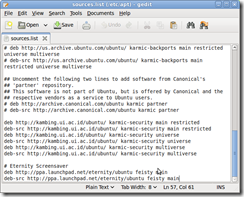
Screenshot-sources.list (-etc-apt) - gedit
Untuk menjalankan aplikasi tersebut, kita hanya bisa menggunakan 1 opsi yang ada, dan memerlukan hak administratif.
Ketika kita menggunakan mode teks Apt (Advance Packaging Tool) untuk melakukan install/uninstall, maka kita akan sering menggunakan command berikut :

sudo apt-get update untuk meng update daftar paket aplikasi
sudo apt-get upgrade untuk menginstall seluruh daftar paket/upgrade yang tersedia
sudo apt get install namapaket untuk menginstall paket [nama paket]
sudo apt-get remove namapaket untuk menghapus / uninstall namapaket
apt-get help untuk melihat daftar perintah dan opsi apt

Seperti biasa, kita akan diminta untuk mengisikan pasword [hak] administrator.
Semua pekerjaan tersebut bisa kita lakukan manakala komputer terhubung dengan jaringan internet. Nah.. gimana kalau komputer tidak terhubung dengan internet?
Salah satu cara install aplikasi yang mudah di ubuntu adalah dengan berkas paket dengan akhiran / ekstensi .deb. Makanya kalau kita mau download lebih baik memilih paket installer dengan ekstensi .deb ini jo.. :) Kenapa .deb ? karena ubuntu memiliki hubungan erat dengan Debian GNU/Linux dan untuk mengeksekusinya kita tetap memerlukan hak administratif.
Cara install nya :
  1. Unduh/download berkas dimaksud. Apabila berkas itu memerlukan file pendukung / dependency, maka seluruh file tersebut harus kita download dan simpan dalam 1 folder
  2. Untuk menginstall-nya double klik pada berkas utamanya, maka akan secara otomatis ubuntumelakukan installasi, tapi apabila kita melakukannya dengan teks command, perintah yang kita gunakan adalah :
  sudo dpkg –i nama_paket.deb
Untuk melakukan uninstall berkas .deb tersebut di terminal lakukan dengan perintah :
  sudo dpkg –r nama_paket (tanpa .deb)
Nah itu jo.. tapi ngomong-ngomong kalau berkas-nya bukan berekstensi .deb gimana? masih bisa ga kita install? ehm.. tentunya bisa dong, cuma cara penanganannya sedikit berbeda. Gini aja, misal kita memiliki berkas paket ber-ekstensi :
.rpm – kita bisa menginstallnya dengan mengkonversi .rpm ke .deb. Untuk itu kita harus menginstall terlebih dahulu alien dengan perintah
sudo apt-get install alien ikuti sampai selesai. Nah kalau sudah selesai, cara kita untuk mengkonversi berkas dengan paket .rpm tersebut adalah sebagai berikut :
sudo alien nama_paket.rpm selanjutnya berkas tersebut akan ber-ekstensi .deb. Tinggal kita install dengan double klik atau dengan sudo dpkg –i nama_paket.deb

Untuk file paket dengan jenis tarballs bisa kita lihat triks-nya di sini dan yang ini

Cukup dulu posting-nya ah.. :) hampir buka neh… cie…
Share:

16 August 2010

Administrator Sistem

Administrator / root adalah user dengan level tertinggi. User dengan hak administrator akan memiliki kewenangan penuh dalam menangani sistem operasi. Karena alasan keamanan, maka di linux termasuk Ubuntu, hak administrator ini tidak diberikan secara bebas. Akses administratif ini diberikan kepada user yang dapat menggunakan perintah sudo untuk melakukan tugas administratif sistem. Siapakah yang berhak mendapatkan akses sudo / administrtor? Yang pertama adalah user pertama kali sistem di-install, untuk selanjutnya bisa diberikan kepada user lain dengan pertimbangan tertentu.

Saat menjalankan perintah administraor / sudo maka secara default sistem akan menanyakan password, sebagai pengingat bahwa kita sedang/akan melakukan pekerjaan administratif sistem yang kemungkinan bisa membahayakan sistem apabila terjadi satu kesalahan dalam proses-nya. Dengan demikian kita akan lebih berhati-hati.

Untuk menggunakan sudo, maka pada shell / command cukup ketikkan perintah “sudo” sebelum menjalankan program dimaksud. Misal

#sudo /etc/init.d/networking restart  yang akan diikuti perintah mengisikan password administrator.

Tanpa sudo /  hak administratif, maka kita tidak akan bisa menggunakan perintah diatas [ /etc/init.d/networking restart ]

Cara  penggunaan sudo :

1. sudo su [ menggunakan hak administrator, dan prompt pada folder yang aktif]

2. sudo –i [ menggunakan hak administrator, dan prompt akan dibawa pada root “/” folder ]

Graphical Sudo

Untuk menjalankan aplikasi berbasis grafik sebagai root, kita bisa menggunakan “gksudo”. Kita bisa mengetikkan kombinasi ALT+F2 dan ketikkan perintahnya disana bersama dengan program yang akan dijalankan, dan isikan password yang diminta.

Contoh :

gksudo gedit /etc/apt/sources.list [ dengan halk administratif kita akan mengubah isi file sources.list pada folder /etc/apt dengan editor gedit ]

Screenshot-Run Application

Hasil eksekusi perintah diatas adalah sebagai berikut :

Screenshot-sources.list (-etc-apt) - gedit

Kita bisa melakukan editing, merubah isi dari file sources.list.

Untuk menambahkan user baru dengan hak administratif / sudo bisa kita lakukan denganklik pada menu  System Administration->. Kemudian klik pada pengguna ( user )  dan kemudian pada Properties. Pilih tab Hak Akses Pengguna / Privillage, dan tentukan hak akses-nya sistem dan periksa.

Screenshot-Users Settings

Note :

Pilih user yang akan diatur hak-nya, klik icon kunci dan isikan password.

Screenshot-Account 'user' PropertiesNote :

Pada Account User Properties , aturlah hak apa yang akan diberikan untuk user tersebut

Mengaktifkan account root jarang diperlukan. Hampir semua yang perlu Anda lakukan sebagai administrator sistem Ubuntu dapat dilakukan melalui sudo atau gksudo. Jika Anda benar-benar membutuhkan login root terus-menerus, alternatif terbaik adalah dengan mensimulasikan sebuah shell root login menggunakan perintah berikut ...

#sudo -i

Untuk mengaktifkan akun root (yaitu menetapkan password) gunakan:

#sudo passwd root

Perhatian ! : Ketika anda mengguakan perintah tersebut, maka anda bersiap-siap menanggung apabila terjadi kesalahan pada sistem!!!

Login ke X sebagai root dapat menyebabkan masalah yang sangat serius. Jika Anda yakin Anda memerlukan account root untuk melakukan tindakan tertentu. Gunakan itu bila sudah tidak ada alternatif lain untuk mengatur sistem.


Menonaktifkan kembali akun root anda :


Karena alasan tertentu anda telah mengaktifkan account root Anda dan ingin menonaktifkan lagi, gunakan perintah berikut dalam terminal ...


#sudo usermod -p '!' root


Moga bermangpaat jo.. ;)
Share:

Tentang Direktori & File Di Linux

Seperti halnya OS lain-nya, Linux juga memiliki direktory atau folder sebagai tempat penyimpanan data maupun file-file sistem. Pada linux hal ini diorganisir dan terstruktur, dengan “/” atau direktori root sebagai top level direktori, artinya semua direktori dalam linux berada dibawah “/” / direktori root.

Kalau dilihat dibawah direktori root tersebut kita akan menemui banyak direktori lainnya, misal :

• /bin - aplikasi biner penting
• /boot - berkas yang diperlukan untuk mem-boot komputer disimpan disini
• /dev - berkas device (peranti)
• /etc - berkas konfigurasi, skrip startup, dll (etc)...
• /home - direktori  (home) untuk pengguna, saat kita membuat pengguna / user maka akan disimpan   dalam direktori /home/namauser
• /lib - libraries sistem
• /lost+found - menyediakan sistem lost+found untuk berkas yang ada dibawah direktori root (/)
• /media - mount (memuat) removable media seperti CD-ROM, kamera digital, Flashdisk dll...
• /mnt - untuk me-mount sistem berkas
• /opt - tempat lokasi untuk menginstal aplikasi tambahan (optional)
• /proc - direktori dinamis khusus yang menangani informasi mengenai keadaan dari sistem,
termasuk proses (processes) yang sedang berjalan
• /root - direktori pangkal untuk root, diucapkan 'slash-root'
• /sbin - sistem biner penting
• /sys - mengandung informasi mengenai system
• /tmp - berkas sementara (temporary)
• /usr - tempat aplikasi dan berkas yang sering digunakan oleh pengguna (users)
• /var - berkas variabel seperti log dan database

Kita tidak bisa dengan seenak-nya menulis/merubah isi direktori tersebut, kecuali kita memiliki hak administrator / root. Bahkan untuk penanganan dokumen-pun linux dikenal memiliki tingkat keamanan yang tinggi, karena adanya hak ijin yang berlaku pada sistem linux.

Hak ijin ini akan memberikan ijin atau wewenang kepada user lain untuk melakukan eksekusi, perubahan isi atau-pun membukanya. Setiap berkas memiliki pembatasan akses, pembatasan
pengguna, dan memiliki asosiasi pemilik/grup.

Setiap berkas dilindungi oleh tiga setelan hak izin :
• pengguna
berlaku bagi pemilik dari suatu berkas
• grup
berlaku bagi grup yang berhubungan dengan suatu berkas
• lainnya
berlaku bagi semua pengguna lainnya

Hak izin, dan cara penggunaannya untuk berkas dan direktori, diuraikan dibawah ini:
• baca : berkas dapat ditayangkan/dibuka isi direktori dapat ditayangkan
• tulis  :  berkas dapat disunting atau dihapus atau merubah isi suatu direktori
• eksekusi : berkas eksekusi dapat dijalankan sebagai program atau apabila direktori maka dapat dimasuki.

Untuk membukadan menyunting hak izin pada berkas dan direktori, buka Places->Home Folder dan
klik kanan di berkas atau direktori. Kemudian pilih Properties.  Informasi tentang  hak izin ada pada  tab Permissions dan Anda dapat mengubah seluruh level hak izin, apabila Anda adalah pemilik dari berkas tersebut, atau apabila anda memiliki hak administrator dan bisa dilakukan melalui menuliskan sejumlah command terminal.

Share:

10 August 2010

Anna Nicole Smith

It did not start very good year for Anna Nicole Smith, although none will be worse than 2006, when his son Daniel died under mysterious circumstances at the age of 20.

The former Playboy model, must submit to her daughter Dannie Lynn, three months, to a paternity test in California, according to an order issued by a local judge.
Last October photographer Larry Birkhead, a former partner of the model, filed a lawsuit claiming the paternity of the child, who was born in September in the Bahamas. A few days after birth Smith's lawyer, Howard K. Stern, announced that he was the father of the girl in an interview with Larry King Live. In the interview also he confirmed the name of the newborn, Dannie Lynn Hope, in honor of the eldest son of the model. In a statement, Birkhead stated that this is "an early Christmas present" and gave "thanks to God that I will soon have the chance to prove I'm the father." But Larry does not waste time and enjoy your five minutes of fame, loves running heavy in Las Vegas, but when he sees a television camera does not take to change your face "I love being famous" by "where is my daughter?". Finally, as a big fan of C.S.I. I have to say that soon we will know the truth, because DNA tests never fail.
Share:

Blog Archive