Kisi-kisi Soal UTS dan UAS Elektronika Beserta Jawaban

SOAL A 1) Berikut ini yang termasuk komponen elektronika dengan jenis komponen pasif yaitu ....

Kisi-kisi Soal UTS dan UAS Sistem Terdistribusi Beserta Jawaban

SOAL A 1. Berikut ini yang merupakan karakteristik dari definisi sistem terdistribusi adalah ....

Remove Bios Password and Harddissk (HDD) Laptop

I think to remove the bios password on an average PC is already can, although without having to memorize the password. the system jumpers or removing battery bios. ever see a supervisor, admin, system, HDD, bios, setup password?

Memperbaiki Kick Starter Motor Matic

Motor Matic is a motor that is the easiest to use and most in our homeland. please note that the motor also takes care of very sensitive, just like a computer that also takes care of sensitive anyway.

Gejala Kerusakan Mesin Air Submersible Metabo

Mesin Air Submersible atau yang sering disebut kebanyakan orang (satelit) ini sangat bagus, dengan sistemnya yang canggih dan fleksible. tipe mesin yang berbasis kerja di dalam tanah dan hanya menggunakan satu pipa ini, sangat berguna untuk anda yang memiliki banyak lumpur atau air kuning setelah pengeboran.

18 August 2010

Manager Paket

Manager paket atau package manager dalam linux [ubuntu] berfungsi untuk, menambah, menghapus atau memperhaharui aplikasi pada sistem, termasuk pencarian komponen yang dibutuhkan oleh perangkat lunak.
Di ubuntu, kita kenal ada beberapa manajer paket yang biasa kita gunakan, yaitu :
  • Add/Remove Programs : untuk menginstall dan meng-uninstall program, biasanya ada di menu Applications ( untuk tiap versi namanya berbeda tapi memiliki arti yang sama)
  • Synaptic : Pengendali dari perangkat lunak dan kompopnen sistem, bisa kita temukan pada menu Systems, Administrations, Syanaptic Package Manager
  • Apt : untuk install / uninstall dengan menggunakan terminal
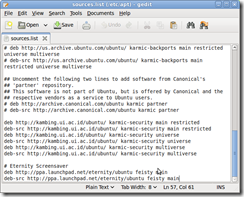
Screenshot-sources.list (-etc-apt) - gedit
Untuk menjalankan aplikasi tersebut, kita hanya bisa menggunakan 1 opsi yang ada, dan memerlukan hak administratif.
Ketika kita menggunakan mode teks Apt (Advance Packaging Tool) untuk melakukan install/uninstall, maka kita akan sering menggunakan command berikut :

sudo apt-get update untuk meng update daftar paket aplikasi
sudo apt-get upgrade untuk menginstall seluruh daftar paket/upgrade yang tersedia
sudo apt get install namapaket untuk menginstall paket [nama paket]
sudo apt-get remove namapaket untuk menghapus / uninstall namapaket
apt-get help untuk melihat daftar perintah dan opsi apt

Seperti biasa, kita akan diminta untuk mengisikan pasword [hak] administrator.
Semua pekerjaan tersebut bisa kita lakukan manakala komputer terhubung dengan jaringan internet. Nah.. gimana kalau komputer tidak terhubung dengan internet?
Salah satu cara install aplikasi yang mudah di ubuntu adalah dengan berkas paket dengan akhiran / ekstensi .deb. Makanya kalau kita mau download lebih baik memilih paket installer dengan ekstensi .deb ini jo.. :) Kenapa .deb ? karena ubuntu memiliki hubungan erat dengan Debian GNU/Linux dan untuk mengeksekusinya kita tetap memerlukan hak administratif.
Cara install nya :
  1. Unduh/download berkas dimaksud. Apabila berkas itu memerlukan file pendukung / dependency, maka seluruh file tersebut harus kita download dan simpan dalam 1 folder
  2. Untuk menginstall-nya double klik pada berkas utamanya, maka akan secara otomatis ubuntumelakukan installasi, tapi apabila kita melakukannya dengan teks command, perintah yang kita gunakan adalah :
  sudo dpkg –i nama_paket.deb
Untuk melakukan uninstall berkas .deb tersebut di terminal lakukan dengan perintah :
  sudo dpkg –r nama_paket (tanpa .deb)
Nah itu jo.. tapi ngomong-ngomong kalau berkas-nya bukan berekstensi .deb gimana? masih bisa ga kita install? ehm.. tentunya bisa dong, cuma cara penanganannya sedikit berbeda. Gini aja, misal kita memiliki berkas paket ber-ekstensi :
.rpm – kita bisa menginstallnya dengan mengkonversi .rpm ke .deb. Untuk itu kita harus menginstall terlebih dahulu alien dengan perintah
sudo apt-get install alien ikuti sampai selesai. Nah kalau sudah selesai, cara kita untuk mengkonversi berkas dengan paket .rpm tersebut adalah sebagai berikut :
sudo alien nama_paket.rpm selanjutnya berkas tersebut akan ber-ekstensi .deb. Tinggal kita install dengan double klik atau dengan sudo dpkg –i nama_paket.deb

Untuk file paket dengan jenis tarballs bisa kita lihat triks-nya di sini dan yang ini

Cukup dulu posting-nya ah.. :) hampir buka neh… cie…
Share:

16 August 2010

Administrator Sistem

Administrator / root adalah user dengan level tertinggi. User dengan hak administrator akan memiliki kewenangan penuh dalam menangani sistem operasi. Karena alasan keamanan, maka di linux termasuk Ubuntu, hak administrator ini tidak diberikan secara bebas. Akses administratif ini diberikan kepada user yang dapat menggunakan perintah sudo untuk melakukan tugas administratif sistem. Siapakah yang berhak mendapatkan akses sudo / administrtor? Yang pertama adalah user pertama kali sistem di-install, untuk selanjutnya bisa diberikan kepada user lain dengan pertimbangan tertentu.

Saat menjalankan perintah administraor / sudo maka secara default sistem akan menanyakan password, sebagai pengingat bahwa kita sedang/akan melakukan pekerjaan administratif sistem yang kemungkinan bisa membahayakan sistem apabila terjadi satu kesalahan dalam proses-nya. Dengan demikian kita akan lebih berhati-hati.

Untuk menggunakan sudo, maka pada shell / command cukup ketikkan perintah “sudo” sebelum menjalankan program dimaksud. Misal

#sudo /etc/init.d/networking restart  yang akan diikuti perintah mengisikan password administrator.

Tanpa sudo /  hak administratif, maka kita tidak akan bisa menggunakan perintah diatas [ /etc/init.d/networking restart ]

Cara  penggunaan sudo :

1. sudo su [ menggunakan hak administrator, dan prompt pada folder yang aktif]

2. sudo –i [ menggunakan hak administrator, dan prompt akan dibawa pada root “/” folder ]

Graphical Sudo

Untuk menjalankan aplikasi berbasis grafik sebagai root, kita bisa menggunakan “gksudo”. Kita bisa mengetikkan kombinasi ALT+F2 dan ketikkan perintahnya disana bersama dengan program yang akan dijalankan, dan isikan password yang diminta.

Contoh :

gksudo gedit /etc/apt/sources.list [ dengan halk administratif kita akan mengubah isi file sources.list pada folder /etc/apt dengan editor gedit ]

Screenshot-Run Application

Hasil eksekusi perintah diatas adalah sebagai berikut :

Screenshot-sources.list (-etc-apt) - gedit

Kita bisa melakukan editing, merubah isi dari file sources.list.

Untuk menambahkan user baru dengan hak administratif / sudo bisa kita lakukan denganklik pada menu  System Administration->. Kemudian klik pada pengguna ( user )  dan kemudian pada Properties. Pilih tab Hak Akses Pengguna / Privillage, dan tentukan hak akses-nya sistem dan periksa.

Screenshot-Users Settings

Note :

Pilih user yang akan diatur hak-nya, klik icon kunci dan isikan password.

Screenshot-Account 'user' PropertiesNote :

Pada Account User Properties , aturlah hak apa yang akan diberikan untuk user tersebut

Mengaktifkan account root jarang diperlukan. Hampir semua yang perlu Anda lakukan sebagai administrator sistem Ubuntu dapat dilakukan melalui sudo atau gksudo. Jika Anda benar-benar membutuhkan login root terus-menerus, alternatif terbaik adalah dengan mensimulasikan sebuah shell root login menggunakan perintah berikut ...

#sudo -i

Untuk mengaktifkan akun root (yaitu menetapkan password) gunakan:

#sudo passwd root

Perhatian ! : Ketika anda mengguakan perintah tersebut, maka anda bersiap-siap menanggung apabila terjadi kesalahan pada sistem!!!

Login ke X sebagai root dapat menyebabkan masalah yang sangat serius. Jika Anda yakin Anda memerlukan account root untuk melakukan tindakan tertentu. Gunakan itu bila sudah tidak ada alternatif lain untuk mengatur sistem.


Menonaktifkan kembali akun root anda :


Karena alasan tertentu anda telah mengaktifkan account root Anda dan ingin menonaktifkan lagi, gunakan perintah berikut dalam terminal ...


#sudo usermod -p '!' root


Moga bermangpaat jo.. ;)
Share:

Tentang Direktori & File Di Linux

Seperti halnya OS lain-nya, Linux juga memiliki direktory atau folder sebagai tempat penyimpanan data maupun file-file sistem. Pada linux hal ini diorganisir dan terstruktur, dengan “/” atau direktori root sebagai top level direktori, artinya semua direktori dalam linux berada dibawah “/” / direktori root.

Kalau dilihat dibawah direktori root tersebut kita akan menemui banyak direktori lainnya, misal :

• /bin - aplikasi biner penting
• /boot - berkas yang diperlukan untuk mem-boot komputer disimpan disini
• /dev - berkas device (peranti)
• /etc - berkas konfigurasi, skrip startup, dll (etc)...
• /home - direktori  (home) untuk pengguna, saat kita membuat pengguna / user maka akan disimpan   dalam direktori /home/namauser
• /lib - libraries sistem
• /lost+found - menyediakan sistem lost+found untuk berkas yang ada dibawah direktori root (/)
• /media - mount (memuat) removable media seperti CD-ROM, kamera digital, Flashdisk dll...
• /mnt - untuk me-mount sistem berkas
• /opt - tempat lokasi untuk menginstal aplikasi tambahan (optional)
• /proc - direktori dinamis khusus yang menangani informasi mengenai keadaan dari sistem,
termasuk proses (processes) yang sedang berjalan
• /root - direktori pangkal untuk root, diucapkan 'slash-root'
• /sbin - sistem biner penting
• /sys - mengandung informasi mengenai system
• /tmp - berkas sementara (temporary)
• /usr - tempat aplikasi dan berkas yang sering digunakan oleh pengguna (users)
• /var - berkas variabel seperti log dan database

Kita tidak bisa dengan seenak-nya menulis/merubah isi direktori tersebut, kecuali kita memiliki hak administrator / root. Bahkan untuk penanganan dokumen-pun linux dikenal memiliki tingkat keamanan yang tinggi, karena adanya hak ijin yang berlaku pada sistem linux.

Hak ijin ini akan memberikan ijin atau wewenang kepada user lain untuk melakukan eksekusi, perubahan isi atau-pun membukanya. Setiap berkas memiliki pembatasan akses, pembatasan
pengguna, dan memiliki asosiasi pemilik/grup.

Setiap berkas dilindungi oleh tiga setelan hak izin :
• pengguna
berlaku bagi pemilik dari suatu berkas
• grup
berlaku bagi grup yang berhubungan dengan suatu berkas
• lainnya
berlaku bagi semua pengguna lainnya

Hak izin, dan cara penggunaannya untuk berkas dan direktori, diuraikan dibawah ini:
• baca : berkas dapat ditayangkan/dibuka isi direktori dapat ditayangkan
• tulis  :  berkas dapat disunting atau dihapus atau merubah isi suatu direktori
• eksekusi : berkas eksekusi dapat dijalankan sebagai program atau apabila direktori maka dapat dimasuki.

Untuk membukadan menyunting hak izin pada berkas dan direktori, buka Places->Home Folder dan
klik kanan di berkas atau direktori. Kemudian pilih Properties.  Informasi tentang  hak izin ada pada  tab Permissions dan Anda dapat mengubah seluruh level hak izin, apabila Anda adalah pemilik dari berkas tersebut, atau apabila anda memiliki hak administrator dan bisa dilakukan melalui menuliskan sejumlah command terminal.

Share:

10 August 2010

Anna Nicole Smith

It did not start very good year for Anna Nicole Smith, although none will be worse than 2006, when his son Daniel died under mysterious circumstances at the age of 20.

The former Playboy model, must submit to her daughter Dannie Lynn, three months, to a paternity test in California, according to an order issued by a local judge.
Last October photographer Larry Birkhead, a former partner of the model, filed a lawsuit claiming the paternity of the child, who was born in September in the Bahamas. A few days after birth Smith's lawyer, Howard K. Stern, announced that he was the father of the girl in an interview with Larry King Live. In the interview also he confirmed the name of the newborn, Dannie Lynn Hope, in honor of the eldest son of the model. In a statement, Birkhead stated that this is "an early Christmas present" and gave "thanks to God that I will soon have the chance to prove I'm the father." But Larry does not waste time and enjoy your five minutes of fame, loves running heavy in Las Vegas, but when he sees a television camera does not take to change your face "I love being famous" by "where is my daughter?". Finally, as a big fan of C.S.I. I have to say that soon we will know the truth, because DNA tests never fail.
Share:

23 July 2010

Death grip isn’t quite fatal on the iPhone’s competitors

During the iPhone 4 press conference last week Steve Jobs pointed out that signal loss when a mobile phone is held in a user’s hand isn’t just something that happens to the iPhone 4. In fact it’s something that happens to any antenna when you touch it, but phone manufacturers take this into account and design around it. In addition to pointing out this fact about antenna design, Jobs called out other manufacturer’s phones saying they had variations of the iPhone 4’s problem. These phones included the BlackBerry Bold 9700, HTC Droid Eris, and Samsung Omnia II. Apple’s antenna explanation page explains antenna signal loss resulting from certain grips on those phones as well as the iPhone 4, iPhone 3GS, and Nokia N97 mini.
(By they way, Tidbits.com has an article that explains the whole iPhone 4 antenna issue, if you are interested in learning more about reception and attenuation. This would be a good time to read that if things aren’t quite clear.)
PC Mag took it upon themselves to test out a few of Apple’s claims, similar to what many of Nokia and Blackberry fans have been doing since the press conference. The result was this video:

They tested with the dBm value of the signal strength which is a much better way to look at reception than the number of coverage bars (which is filtered by a formula on the phone, as we all saw with the iPhone 4.0.1 release). Keep in mind that these are negative numbers, with reception improving as the number approaches zero. They tested the T-Mobile MyTouch 3G Slide (significant drop), Droid Incredible (minor drop), Droid X (significant), Blackberry Bold 9650 (minor), and Samsung Captivate (significant). It’s worth noting that none of these required a single finger to drop the signal significantly (or if they did it wasn’t mentioned), and some were tested with two hands to almost completely encasing the phone.
The takeaway? The so-called “death grip” does affect other phones, but the amount varies from one device to the next. And to see a significant change in reception some times completely impractical grips are necessary. No cases were tested, but that would be the next logical step.

In between the phones they tested out the grip on different foods and, inexplicably, a pink paper rabbit. This might have been a statement on how tired everyone is getting of this whole antenna issue. Or maybe they were just trying to lighten the mood.
Read more at PCmag.com.
Share:

HP Slate 500 pops up on company website, still running Windows 7


Without ever having been released, the HP Slate tablet has had a strange and dramatic history with many twists-and-turns. Originally held aloft by no less a personage than Microsoft CEO Steve Ballmer as the first of many Windows 7 capable tablets ready to do battle with Apple’s iPad, HP then bought Palm for their webOS operating system and announced that their future tablets would eschew Windows 7 in favor of operating systems built from the ground up for multitouch.
So it’s confusing to see the HP Slate 500, version 1002tu, pop up on HP’s own website today, running on Windows 7 and — according to HP — capable of “giv[ing] yu access to photos, videos and everything on the Internet with just a touch.”
Compared to the iPad, the Slate has a few technological advantages, including dual cameras and Flash compatibility, but it’s strange to see HP waffle on this. They spent a huge amount of money on their own operating system specifically for use in mobile gadgets like tablets and smartphones, but even after the check has been written, they just don’t seem ready to bet the farm on it.
They should: Windows 7 sucks for slate-like tablets, and webOS is a good enough operating system that HP would be foolish not to staunchly support it. If Apple’s proven anything, it’s that a product can only be successful when the whole company is behind it, and webOS is very much an HP product now.
Share:

Blog Archive