susah banget nih belajar buat bikin dan memikirkan database, ada my sql, oracle, ms access dah ga di terima,,, trus tolong bantu donk para blogger programmer

Kisi-kisi Soal UTS dan UAS Elektronika Beserta Jawaban
SOAL A 1) Berikut ini yang termasuk komponen elektronika dengan jenis komponen pasif yaitu ....

Kisi-kisi Soal UTS dan UAS Sistem Terdistribusi Beserta Jawaban
SOAL A 1. Berikut ini yang merupakan karakteristik dari definisi sistem terdistribusi adalah ....

Remove Bios Password and Harddissk (HDD) Laptop
I think to remove the bios password on an average PC is already can, although without having to memorize the password. the system jumpers or removing battery bios. ever see a supervisor, admin, system, HDD, bios, setup password?

Memperbaiki Kick Starter Motor Matic
Motor Matic is a motor that is the easiest to use and most in our homeland. please note that the motor also takes care of very sensitive, just like a computer that also takes care of sensitive anyway.

Gejala Kerusakan Mesin Air Submersible Metabo
Mesin Air Submersible atau yang sering disebut kebanyakan orang (satelit) ini sangat bagus, dengan sistemnya yang canggih dan fleksible. tipe mesin yang berbasis kerja di dalam tanah dan hanya menggunakan satu pipa ini, sangat berguna untuk anda yang memiliki banyak lumpur atau air kuning setelah pengeboran.
14 June 2010
10 June 2010
27 May 2010
Install Apache, MySql, dan PHP di Ubuntu
dzink... langsung aja deh..
Langkah-langkah installasi Apache, MySql dan PHP :
===================================================
sudo aptitude install apache2 php5-mysql libapache2-mod-php5 mysql-server
===================================================
Tunggu sampai prosesinya selesai, dan kita akan diminta untuk mengisi pasword root MySql dengan pertanyaan seperti ini :
“Do you want to continue? [Y/n/?]” ketik "Y" dan Enter, kita akan mengisi password tersebut 2 kali & harus sama jo..
Setelah mengisi password tersebut, maka kita telah memiliki web server. Kok, simple yah ? ;) Untuk mengeceknya, di browser, kita ketikkan
==============================
http://localhost
==============================
atau bisa juga dengan mengetikkan ip komputer kita. Kalau kita tidak mengetahui ip tersebut, kita bisa mengetikkan :
==============================
ifconfig | grep inet
==============================
maka kurang lebih akan keluar seperti ini jo..
==============================================
inet addr:192.168.1.10 Bcast:192.168.1.255 Mask:255.255.255.0
inet6 addr: fe80::20c:29ff:fe33:c939/64 Scope:Link
inet addr:127.0.0.1 Mask:255.0.0.0
inet6 addr: ::1/128 Scope:Host
*Note : yang tebel adalah ip komputer kita
==============================================
Nah giliran test (lagi) di browser, kalau keluar seperti ini,
==============================================
itu artinya kita telah sukses bener jo...
Kalau kita ingin mengedit konfigurasi Apache, sebaiknya kita backup file konfigurasi aslinya. Nah itu bisa kita lakukan dengan jalan :
=================================================
=================================================
Begitu juga dengan konfigurasi PHP nya di file php.ini, perintahnya ini jo..
=================================================
=================================================
Kalau mau mengeditnya, kita bisa pakai teks editor favorit kita, misalnya ini :
=================================================
sudo gedit /etc/php5/apache2/php.ini
*gedit bisa diganti lainnya, misal vi atau nano atau apalah lainnya ;)
=================================================
Nah jo.. kalau kita selesai mengedit file konfigurasi-nya, maka biar setingan baru dijalankan, maka kita perlu untuk me-restart apache kita dengan perintah :
=================================================
sudo /etc/init.d/apache2 restart
=================================================
Misalnya akan keluar seperti ini jo..
root@ubuntu:/home/joherujo# sudo /etc/init.d/apache2 restart
* Restarting web server apache2 apache2: Could not reliably determine the server's fully qualified domain name, using 127.0.1.1 for ServerName
... waiting apache2: Could not reliably determine the server's fully qualified domain name, using 127.0.1.1 for ServerName
[ OK ]
*Sory ga sempet bikin snapshoot-nya jo
Beres dah, setingannya. Oia... default dokumen untuk root-nya ada di /var/www . Sebagai contoh, coba buat 1 file bernama info.php dalam folder /var/www dan nanti kita pangggil lewat browser.
Bikinnya gini jo...
=================================================
sudo gedit/var/www/info.php
=================================================
Didalam teks editor kita isi dengan yang ini
=================================================
 =================================================
Simpan dan keluar dari teks editor kita, dan cobalah memanggilnya di web browser dengan nulis seperti ini :
=================================================
http://localhost/info.php
=================================================
Dan lihat hasilnya dech... ;)
itu artinya.... hehe... gudlak aja jo...
Eh.. ada yang lupa jo... kita install sekalian aja phpmyadmin-nya
=====================
Tunggu beberapa saat sampai prosesinya selesai. Kalau ada pertanyaan untuk isi password phpmyadmin-nya isilah password itu dan ketika ada pilihan untuk menjalankan phpmyadmin antara apache dan lighhttp checklist aja deh. Hehe... bisa kita coba di web browser kita, bisa ngga phpmyadminnya ya? cukup ketikkan http://localhost/phpmyadmin
Udah ah...
Langkah-langkah installasi Apache, MySql dan PHP :
===================================================
sudo aptitude install apache2 php5-mysql libapache2-mod-php5 mysql-server
===================================================
Tunggu sampai prosesinya selesai, dan kita akan diminta untuk mengisi pasword root MySql dengan pertanyaan seperti ini :
“Do you want to continue? [Y/n/?]” ketik "Y" dan Enter, kita akan mengisi password tersebut 2 kali & harus sama jo..
Setelah mengisi password tersebut, maka kita telah memiliki web server. Kok, simple yah ? ;) Untuk mengeceknya, di browser, kita ketikkan
==============================
http://localhost
==============================
atau bisa juga dengan mengetikkan ip komputer kita. Kalau kita tidak mengetahui ip tersebut, kita bisa mengetikkan :
==============================
ifconfig | grep inet
==============================
maka kurang lebih akan keluar seperti ini jo..
==============================================
inet addr:192.168.1.10 Bcast:192.168.1.255 Mask:255.255.255.0
inet6 addr: fe80::20c:29ff:fe33:c939/64 Scope:Link
inet addr:127.0.0.1 Mask:255.0.0.0
inet6 addr: ::1/128 Scope:Host
*Note : yang tebel adalah ip komputer kita
==============================================
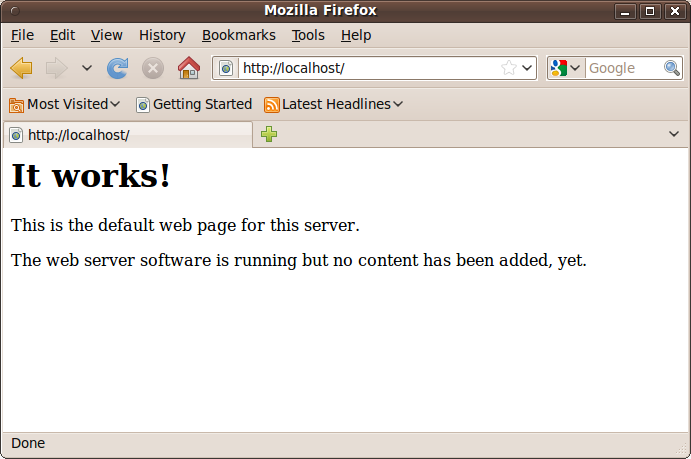
Nah giliran test (lagi) di browser, kalau keluar seperti ini,
 |
| http://localhost/ |
==============================================
itu artinya kita telah sukses bener jo...
Kalau kita ingin mengedit konfigurasi Apache, sebaiknya kita backup file konfigurasi aslinya. Nah itu bisa kita lakukan dengan jalan :
=================================================
sudo cp /etc/apache2/apache2.conf /etc/apache2/apache2.conf.bak
=================================================
Begitu juga dengan konfigurasi PHP nya di file php.ini, perintahnya ini jo..
=================================================
sudo cp /etc/php5/apache2/php.ini /etc/php5/apache2/php.ini.bak
=================================================
Kalau mau mengeditnya, kita bisa pakai teks editor favorit kita, misalnya ini :
=================================================
sudo gedit /etc/php5/apache2/php.ini
*gedit bisa diganti lainnya, misal vi atau nano atau apalah lainnya ;)
=================================================
Nah jo.. kalau kita selesai mengedit file konfigurasi-nya, maka biar setingan baru dijalankan, maka kita perlu untuk me-restart apache kita dengan perintah :
=================================================
sudo /etc/init.d/apache2 restart
=================================================
Misalnya akan keluar seperti ini jo..
root@ubuntu:/home/joherujo# sudo /etc/init.d/apache2 restart
* Restarting web server apache2 apache2: Could not reliably determine the server's fully qualified domain name, using 127.0.1.1 for ServerName
... waiting apache2: Could not reliably determine the server's fully qualified domain name, using 127.0.1.1 for ServerName
[ OK ]
*Sory ga sempet bikin snapshoot-nya jo
Beres dah, setingannya. Oia... default dokumen untuk root-nya ada di /var/www . Sebagai contoh, coba buat 1 file bernama info.php dalam folder /var/www dan nanti kita pangggil lewat browser.
Bikinnya gini jo...
=================================================
sudo gedit/var/www/info.php
=================================================
Didalam teks editor kita isi dengan yang ini
=================================================
Simpan dan keluar dari teks editor kita, dan cobalah memanggilnya di web browser dengan nulis seperti ini :
=================================================
http://localhost/info.php
=================================================
Dan lihat hasilnya dech... ;)
+-+Mozilla+Firefox.png) |
| http://localhost/info.php |
itu artinya.... hehe... gudlak aja jo...
Eh.. ada yang lupa jo... kita install sekalian aja phpmyadmin-nya
=====================
aptitude install phpmyadmin
===================== Tunggu beberapa saat sampai prosesinya selesai. Kalau ada pertanyaan untuk isi password phpmyadmin-nya isilah password itu dan ketika ada pilihan untuk menjalankan phpmyadmin antara apache dan lighhttp checklist aja deh. Hehe... bisa kita coba di web browser kita, bisa ngga phpmyadminnya ya? cukup ketikkan http://localhost/phpmyadmin
 |
| http://localhost/phpmyadmin/ |
Udah ah...
23 May 2010
MLM Paypal
-->
STEP 1:The first thing to do, if you are not already a PayPal user you need to go to the PayPal website at https://www.paypal.com/id/mrb/pal=38DJDHGHJEM7Y and SIGN UP for free.
To receive credit card payments from other people you must sign up for a PREMIER or BUSINESS account (not just a PERSONAL account) both of which a completly free to do..
This is highly recommended to allow others easy payment options, to place the payment into your account, you will have to verify your bank account with PAYPAL (which may take a few days), just follow there simple instructions.
PAYPAL is 100% secure and is used by millions of people worldwide.
21 May 2010
gomezpeerzone
ada cara baru dalam berbisnis lewat online
anda CUKUP ONLINE dapatkan beberapa keuntungan darinya. segera register di gomezpeerzone.
jangan lupa untuk mendownload programnya, karena kita di indonesia, anda cukup mendownload international gomezpeer. akun anda akan tercipta, akan tetapi masih dalam keadaan pending.
tunggulah beberapa saat, akun anda akan aktif.. selamat mencoba


